A beállító ablakok működése
A rendszerben több beállító - adatkarbantartó funkció található. Az ezek használatát biztosító ablakok alapvető működése - eltérő adattartalom mellett - minden esetben azonos.
Az ablak fejléce az érintett objektumot és a funkciót jelzi, pl. Névjegy, GPS csoportok nyilvántartása, POI export, stb. A fejléc jobb szélén az ablakot bezáró X gomb található. Az ablak középső részét az adatmezők területe foglalja el: itt torténik az adatok bevitele. Az ablak alsó részén a bevitt adatok rögzítése (Mentés gomb), a beírt adatmódosítások elvetése (Mégse gomb) és a korábbi funkcióra visszavezető (Visszalépés gomb) műveletek indíthatók.
Ha módosítottunk az adatokon és a bezáró vagy visszalépő gombot megnyomjuk, a módosítások mentésére / elvetésére figyelmeztető üzenetet kapunk. Igen válasz esetén a mentés megtörténik, Nem válaszra a módosítások nem rögzülnek; Mégse válasz esetén az ablak nem záródik be, nem lépünk ki a funkcióból.
A beállító ablak ún. modális ablak, ami azt jelenti, hogy amíg nyitva van, a rendszerben más funkcióhoz nem férünk hozzá.
Beállító ablak típusok
Attól függően, hogy a felhasználónak a beállításokkal kapcsolatban milyen jogosultságai vannak, háromféle beállító ablakot különböztetünk meg.
1. Adatmódosító ablak
Az adatmódosító ablak egy adott objektum adatainak megtekintésére és módosítására szolgál. Az adatterületen annak az objektumnak az adatait látjuk, amelyet az ablak megnyitása előtt egy korábbi művelettel kiválasztottunk.
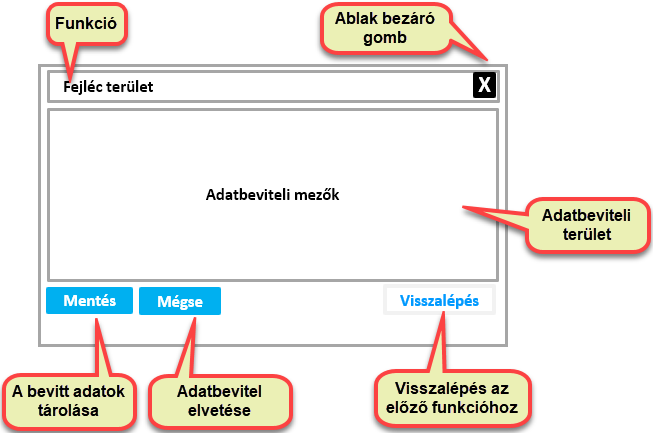
Adatok módosítása
- Az adatlapon kiválasztjuk a módosítani kívánt adatot.
- Rákattintunk az adatbeviteli mezőre. Ha a kurzor már egy mezőn áll, a Tab billentyűvel is átválthatunk egy másikra. Az aktuálisan kiválasztott adatmező háttérszíne megváltozik.
- Beírjuk a kívánt adatot.
- A fenti lépéseket tetszés szerint ismételhetjük.
- Ha végeztünk az adatbevitellel, a Mentés gombbal rögzíthetjük, vagy a Mégse gombbal elvethetjük a módosítás(oka)t.
Az ablakon nincs lehetőség arra, hogy átváltsunk egy másik objektumra és annak az adataival foglalkozzunk. A Mentés és Mégse gombok csak akkor aktívak, ha az adatlapon valamelyik adatot módosítottuk. A Mentés gomb megnyomása után a rendszer az adatokat rögzíti. A módosítások visszavonása gombra kattintva visszakapjuk az adatok eredeti értékeit.
Módosításokat visszavonni csak mentés előtt lehet!
A Visszalépés gomb visszavisz minket abba a funkcióba (pl. menübe), ahonnan az ablakot megnyitottuk. A jobb felső sarokban levő X bezáró gombbal a „visszalépkedést” kihagyhatjuk és a funkciót egy mozdulattal lezárhatjuk.
Ha a Visszalépés vagy X gombokat akkor használjuk, amikor még függőben levő módosítások vannak az adatlapon, a rendszer rákérdez a továbbiakra:
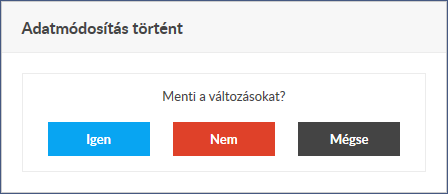
Igen válasz esetén az adatmódosításokat rögzíti és bezárja az ablakot. Nem válasz esetén az adatmódosításokat nem rögzíti és bezárja az ablakot. Mégse válasz esetén nem zárja az ablakot, a funkció továbbra is működésben marad.
2. Objektum kiválasztó / adatmódosító ablak
A kiválasztó / módosító ablakon lehetőségünk van a már nyilvántartott objektumok között az azokat felsoroló listában válogatni, és a kiválasztott objektum adatait megtekinteni vagy módosítani.
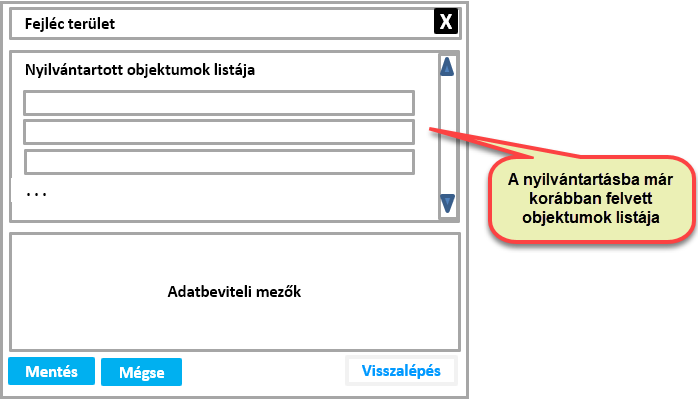
Kiválasztás
- A listában megkeressük a kívánt sort. Ha nem látszik, használjuk a lista jobb oldalán levő görgető sávot.
- Kattintunk a soron. Ekkor a sor kijelölő háttérszínt kap.
- A kiválasztott sor objektumának adatai megjelennek az adatlapon.
- Megtekinthetjük az adatokat vagy elvégezhetjük a módosításokat.
3. Új objektum felvevő / kiválasztó / adatmódosító ablak
A harmadik ablaktípus segítségével nem csak választhatunk és módosíthatunk, hanem új objektumot (pl. új járművet, sofőrt, kártyát, stb.) is felvehetünk a rendszerbe, illetve objektumot el is távolíthatunk a nyilvántartásból.
Új objektum felvétele az Új gomb, már nyilvántartott objektum törlése pedig a sorában levő Törlés gomb megnyomásával kezdeményezhető.
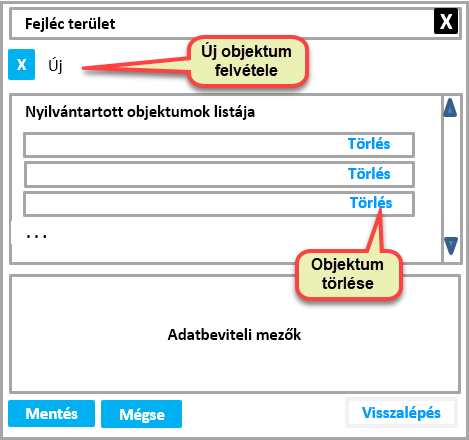
Új felvétel
- Kattintunk az Új gombon.
- Az adatlap beáll az adatok fogadására.
- A korábban megismert módon megadjuk az adatokat.
- A Mentés gomb megnyomására az új objektum adatai bekerülnek a nyilvántartásba. A Mégse gombra az új felvétel semmisnek minősül.
Törlés
- Kattintunk a Törlés linken a törölni kívánt sor jobb oldalán.
- A rendszer a törlés végrehajtához megerősítést kér - Igen válaszra végrehajtja a törlést, Nem válaszra pedig nem.
Egyéb funkciók
Egyes objektumoknál előfordulhat, hogy speciális funkciókat hajthatunk végre velük kapcsolatban (pl. egy adott beállítás be- vagy kikapcsolása). Ezek a lehetőségek az objektumlisták sorainak jobb oldalán jelennek meg és kattintással aktiválhatók.