
Asztali alkalmazás felhasználói kézikönyv
Rendszer-követelmények
A nyomkövető rendszer asztali változata nem igényel semmilyen speciális hardver vagy szoftver eszközt. Ami szükséges, az általában megtalálható minden számítógépen. A rendszer az interneten keresztül érhető el, így használatához aktív internet kapcsolat szükséges. Az állandó és viszonylag nagy adatforgalom miatt megfelelő adatforgalmú és nagy sebességű szolgáltatás ajánlott.
A rendszer eléréséhez és üzemeltetéséhez az alábbiakra van szükség:
Böngésző alkalmazás
A rendszerhez internet böngésző alkalmazások segítségével lehet kapcsolódni. Ajánlott böngészők:
- Mozilla Firefox
- Google Chrome
- MS Edge
- Safari
A rendszer ún. „sütiket” használ a kapcsolat fenntartásához és egyes beállítások tárolásához - ezeket a használt böngészőben engedélyezni kell.
A HTTP-süti (általában egyszerűen süti, illetve angolul cookie) egy információ csomag, amelyet a nyomkövető rendszer küld a böngészőnek, majd a böngésző visszaküld minden, a központ felé irányított kérés alkalmával. A felhasználó gépén, egy elkülönített könyvtárban kerülnek tárolásra.
A sütik apró szöveges adatfájlok és böngészési vagy programhasználati adatokat tárolnak. A böngészőprogramok ezeket az adatokat minden megnyitáskor kommunikálják a nyomkövető rendszer központi szervere felé, ezáltal lehetséges, hogy a felhasználó számára “személyre szabottan” jelenjen meg egy-egy oldal az újabb és újabb megnyitásokkor. A nyomkövető rendszer a sütikben a felhasználó által megadott egyes beállításokat és a program állapotaival kapcsolatos adatokat tárol.
A sütik önmagukban nem lehetnek veszélyesek a számítógépünkre, mert nem tudnak programkódot futtatni, sem más aktív tevékenységet kifejteni - csak adatokat tárolnak.
A sütik használatát a böngészőkben engedélyezni kell. Alapbeállítás szerint ezek engedélyezve is szoktak lenni, de ha ellenőrizni akarjuk a beállításokat, akkor az adott böngésző beállításai között megtehetjük.
Egyéb, opcionális eszközök
A rendszer egyes funkciói adat-exportálási lehetőségeket kínálnak fel, például:
- nyomtatás,
- PDF dokumentummá alakítás.
Ha ki akarjuk használni ezeket a lehetőségeket, szükséges lehet nyomtató beszerzése, illetve a PDF állományok megtekintéséhez megfelelő olvasó / megjelenítő alkalmazás telepítése, például Adobe Reader vagy Foxit Reader.
Bejelentkezés a rendszerbe
A rendszer használatához érvényes felhasználói regisztráció és az ezen alapuló bejelentkezés szükséges. A bejelentkezés során a megadott adatokat a rendszer ellenőrzi; azok helyessége esetén a felhasználót belépteti, aki ez után veheti igénybe a rendszer szolgáltatásait.
A bejelentkező ablakon beállításokat és bejelentkező adatokat adhatunk meg, illetve elfelejtett jelszó esetén ideiglenes jelszót kérhetünk.


| Adat, funkció | Leírás |
|---|---|
| Nézet beállítása | Bejelentkezéskor megadhatjuk, hogy milyen eszközünkre optimalizált felületet kívánunk használni. A választási lehetőségek:
Desktop nézet: nagyobb monitorral rendelkező asztali számítógépek, laptopok, tabletek számára. Mobil nézet: kisebb monitorral rendelkező laptopok, tabletek, telefonok számára. Első bejelentkezéskor a rendszer a Desktop nézetet kínálja fel. Választásunkat a továbbiakban megjegyzi, és a következő bejelentkezéskor már ezt kínálja fel. |
| Felhasználónév és jelszó megadása | Felhasználónévként a rendszerben regisztrált email címünket kell megadni. Jelszavunk első bejelentkezéskor a Szolgáltatótól kapott jelszó, amit célszerű megváltoztatni, és a továbbiakban azt használni.
Jelszó megjelenítése: a jelszó mezőbe beírt szöveg a mező jobb szélén található „szem” ikonra kattintva ellenőrizhető. |
| Elfelejtett jelszó | Ha elfelejtettük a jelszavunkat, az Elfelejtett jelszó linkre kattintva ideigleneset kaphatunk a rendszertől. |
| Adatok megjegyzése | Az Adatok megjegyzése opció bejelölésével (sikeres belépés után) a rendszer az eddig megadott adatokat megjegyzi, és a következő bejelentkezéskor felkínálja. |
| ÁSZF elfogadása | A rendszerbe történő belépés egyben az Általános Szerződési Feltételek (ÁSZF) elfogadását is jelenti. Az ÁSZF az Általános Szerződési feltételek linkre kattintva tekinthető meg. |
| Bejelentkezés indítása | A Bejelentkezés gombra kattintva elindítjuk a beléptetési folyamatot. Ennek során a rendszer ellenőrzi a megadott adatokat. Ha ezek rendben vannak, belépünk a rendszerbe. |
Háromszori hibás bejelentkezés után a rendszer az ismert „Nem vagyok robot” kiegészítés mellett engedi a további próbálkozásokat.
Hosszabb ideig tartó tétlenség vagy az internet kapcsolat kiesése miatt előfordulhat, hogy a rendszer megszünteti a kapcsolatot és újra a bejelentkező panelt látjuk. Ilyenkor frissítsük a böngészőt (F5 vagy Ctrl-F5) és ezután próbáljunk újra belépni.
Ideiglenes jelszó kérése
Ha elfelejtjük bejelentkezési jelszavunkat, a rendszertől kérhetünk ideigleneset. Ehhez a bejelentkező ablak Elfelejtett jelszó linkjére kell kattintanunk.
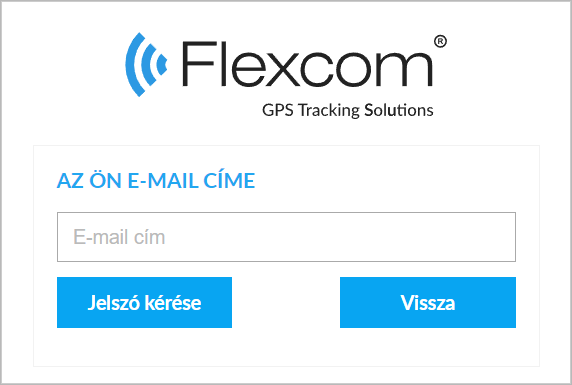
A jelszókérő ablakon meg kell adnunk a rendszerben regisztrált email címünket (felhasználónév). Az E-mail küldése gombra kattintva kérésünket a rendszer fogadja és válaszként elektronikus levélben megküldi az ideiglenes jelszót. A Vissza gombra kattintva újra a Bejelentkező ablak jelenik meg.
Régi jelszava az ideiglenes jelszóval történő belépésig érvényben marad, ez után azonban megszűnik. A kapott ideiglenes jelszót később célszerű egy állandóra cserélni - ennek lehetőségét rendszerünk a belépés után azonnal fel is kínálja, illetve ezt később Ön is bármikor megteheti a Rendszer | Névjegy menüpontban (Jelszócsere funkció).
Ha a kapott ideiglenes jelszót mégsem használja fel, ez a régi jelszóval történő belépés után érvényét veszti.
Regisztráció
Jelenleg önálló regisztráció nincs, a felhasználókat - egyeztetés után - a forgalmazó regisztrálja a rendszerbe.
Térképtípus választása
A térkép a nyomkövetés elsődleges, legtöbb és legátfogóbb információt szolgáltató eszköze. A térkép segítségével képi és szöveges formában kapunk adatokat eszközeink tartózkodási helyéről vagy mozgásáról. A térkép használata során különböző térképtípusok közül választhatunk, a kiválasztott térképet mozgathatjuk, illetve nagyíthatjuk vagy kicsinyíthetjük
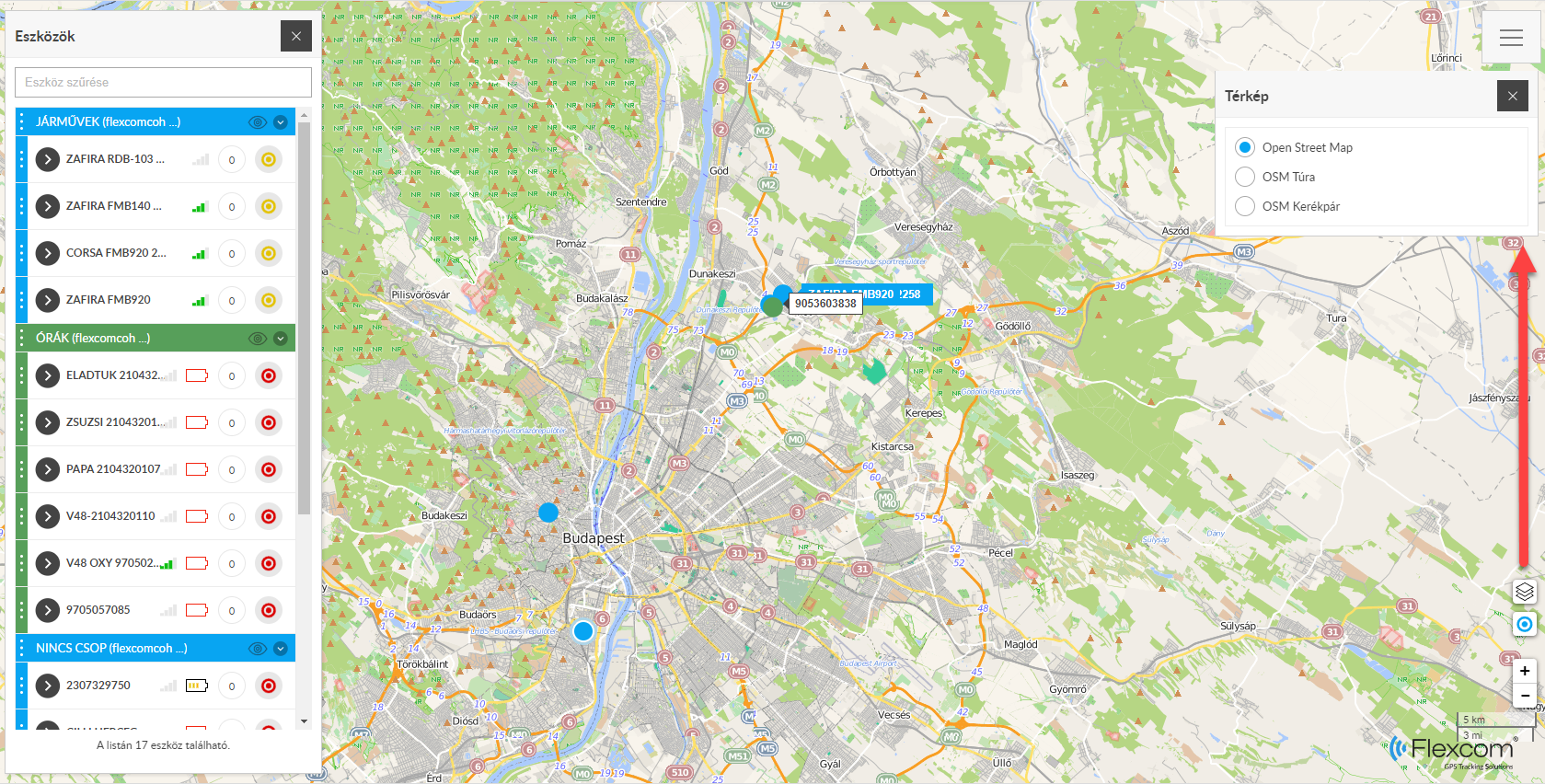
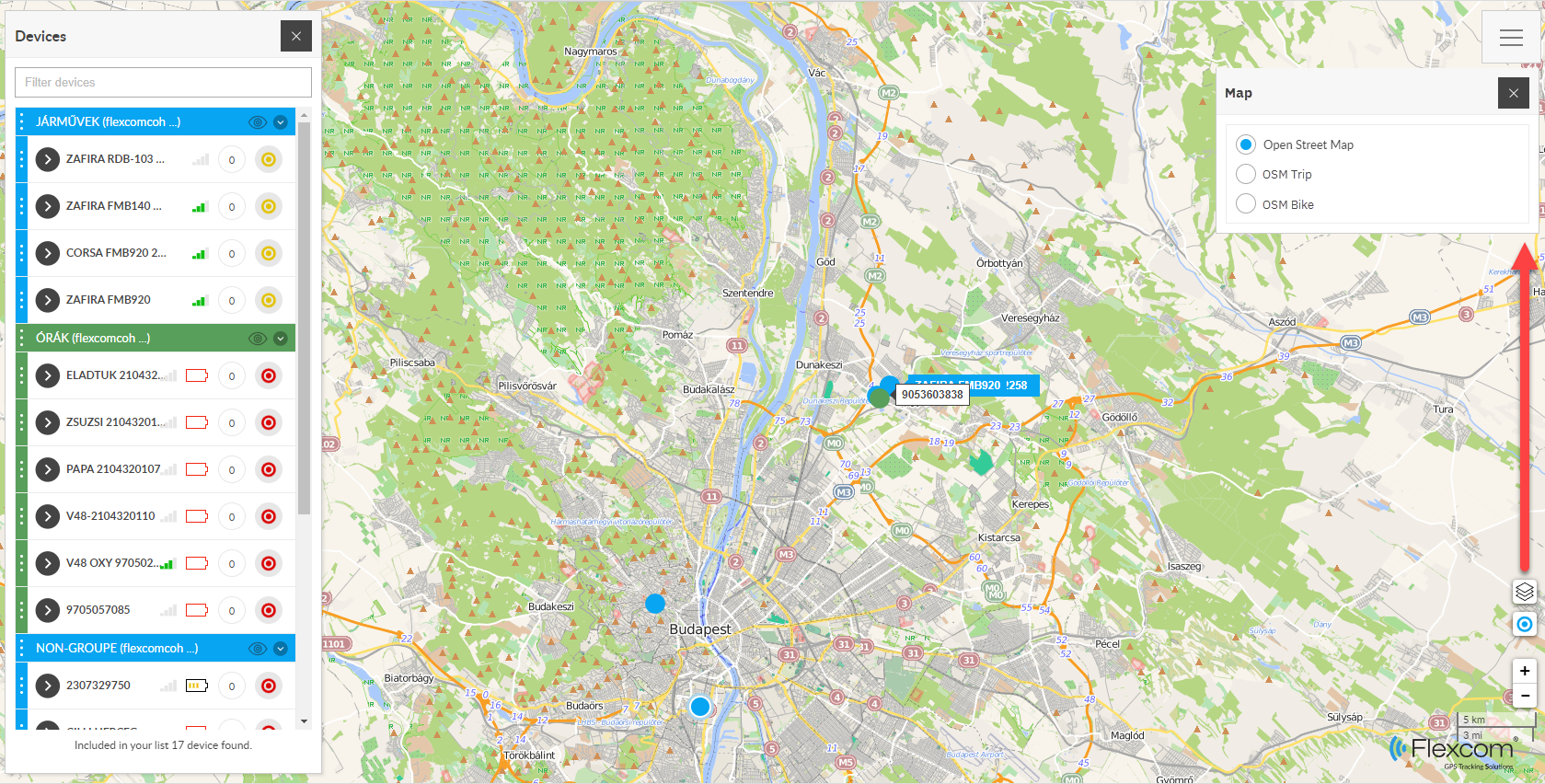
A kiválasztás lépései
- A térkép jobb felső sarkában nyissuk meg a Rendszer menüt ( ), és azon belül válasszuk a Térkép menüpontot.
- A listában kattintsunk a használni kívánt térképtípusra.
- A rendszer ekkor átvált a kiválasztott térképtípusra.
- Bezárhatjuk a térkép menüt.
A listában halvány szürke színnel szedett térképtípusok használatára csak egyedi megállapodás keretében van lehetőség.
A térkép mozgatása
A térkép bármely részét megtekinthetjük, ha azt lenyomott bal egérgomb mellett az egérrel elmozgatjuk.
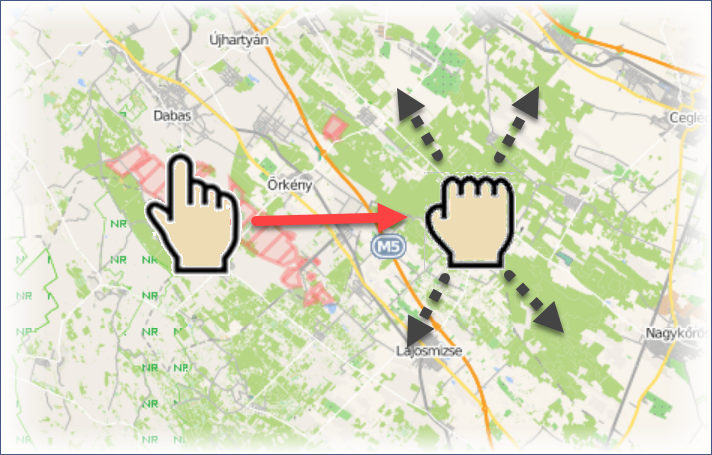
Ügyeljünk arra, hogy a bal egérgomb lenyomásakor az egérmutató alatt ne legyen objektum (eszköz vagy POI ikon, útvonal) - ellenkező esetben a bal egérgombos kattintásra valamilyen erre jellemző művelet, esemény következik be. A bal egérgomb felengedésével a térképmozgatás megszűnik.
Nagyítás és kicsinyítés
A térkép tetszőleges pontja felett tartva az egérmutatót, az egér görgőjének előre-hátra forgatásával nagyíthatjuk vagy kicsinyíthetjük a térképet. Ezzel egyrészt újabb részleteket láthatunk meg, másrészt egymáshoz közel álló objektumainkat is szétválaszthatjuk. A nagyítás-kicsinyítés középpontja az egérmutató aktuális pozíciója lesz a térképen.
A nagyítás és kicsinyítés a térkép jobb alsó sarkában levő + és - jelű gombokkal is végrehajtható. A fókuszpont ekkor a térkép középpontja lesz.További lehetőség, ha a térkép valamely pontján duplán kattintunk a bal egérgombbal - ez nagyítást eredményez, illetve ugyanezt a Shift billentyű lenyomva tartása mellett végrehajtva kicsinyítést érünk el.
Információk a térkép pontjairól
A térkép bármely pontjával kapcsolatban szerezhetünk információkat. Ehhez a térkép egy pontján jobb egérgommbal kell kattintanunk: ha ott valamilyen obejktum volt (eszköz, POI vagy útvonal) akkor annak, ha semmi ilyen nem volt, akkor a térkép ezen pontjáról jelennek meg adatok és kapcsolódó funkciók.
Lásd még: Információs panelek
Az információs panelekkel kapcsolatban részleteket a További információk fejezetben talál.
Eszközök listája
A rendszer a szolgáltatáshoz kapcsolt eszközöket nyilvántartja és nyomon követi. Az eszközök által a Szolgáltatóhoz beküldött adatok alapján megjelöli azok helyét és mozgását a térképen, illetve további információkat is szolgáltat.
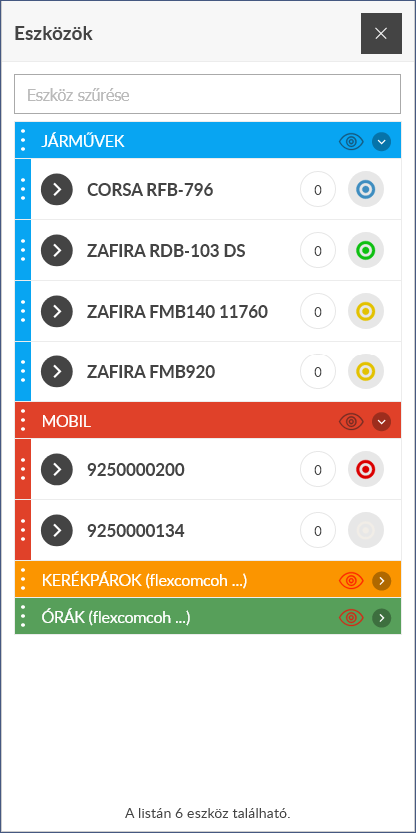
A rendszerbe történt belépés után a képernyőn megjelennek a felhasználó által követni kívánt eszközök. Ezek egyrészt az ún. Eszköz menüben (képernyő bal oldala), másrészt a térképen láthatók. Az Eszköz panel a követett eszközöket csoportokba foglalva sorolja fel. A lista szűrhető (csak bizonyos feltételeknek megfelelő elemek láthatók), illetve a csoportok segítségével kategorizálható. Az egyes eszközökkel kapcsolatos műveletek és információ kérések nagy része ebből a menüből indítható.
|
|
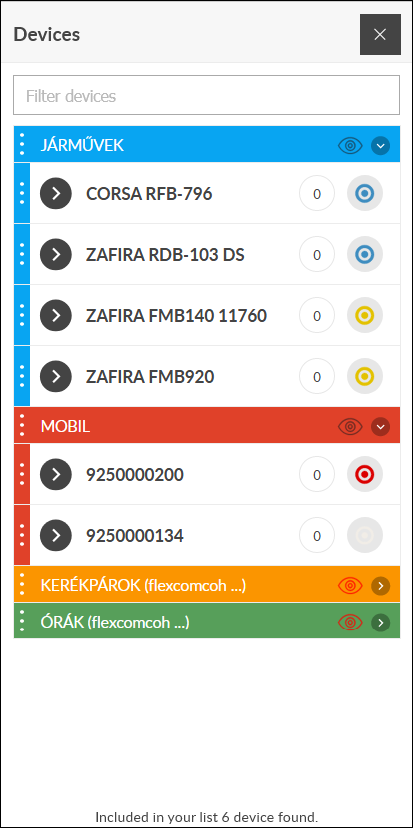
A képernyő bal oldalán látható Eszköz menüben találjuk a rendszerben regisztrált követendő eszközöket. Ezek láthatók - bizonyos beállításoktól függően - a térképen is. A menü az eszközök áttekintését szöveges lista formájában biztosítja. Alapesetben a lista minden eszközünket tartalmazza, függetlenül attól, hogy azok megtalálhatók-e az éppen látható térképrészleten vagy nem. A lista az eszközöket csoportokba rendezve jeleníti meg. A csoportok kezelése (létrehozás, módosítás, törlés) a böngésző ablak jobb felső sarkában található menü Rendszer funkciójával történhet.
Az eszközök listában való megjelenését két módon befolyásolhatjuk: szűréssel, vagy a csoportok nyitásával-zárásával. Mindkét mód a listában való könnyebb eligazodást, az eszközök könnyebb megtalálását segíti. Az eszközök a listában csoporton belül egymás között vagy csoportok között áthelyezhetők. Egy eszköz kiválasztásával egyrészt információkat kapunk, másrészt eszköz-specidikus műveleteket kezdeményezhetünk. A lista alján a rendszer kijelzi, hogy a listában éppen hány eszköz látható. A objektumok száma vagy az összeset, vagy a szűrésben szereplő objektumok számát jelenti. |
Csoportok
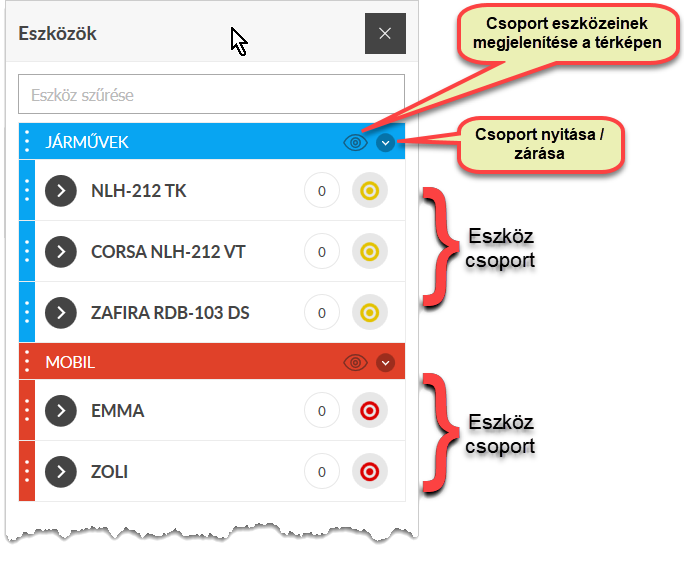
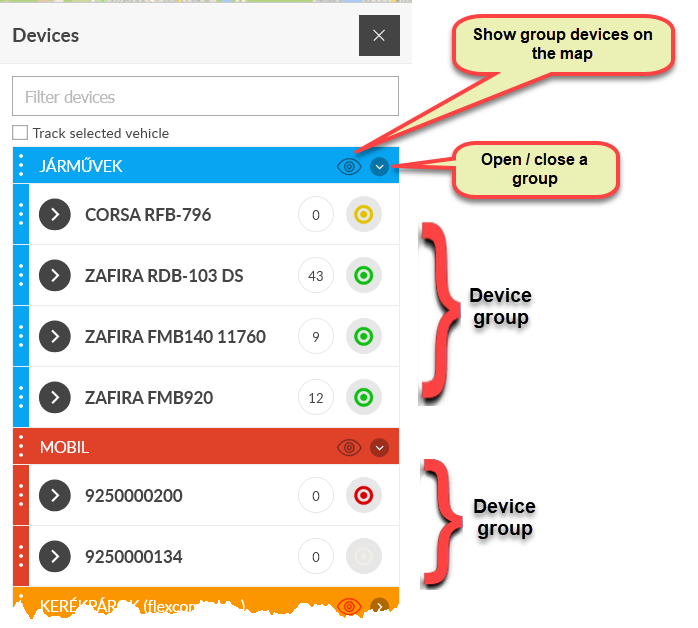
Az eszközöket csoportokba foglalhatjuk, a csoportok nyitásával és zárásával a lista áttekinthetőségét javíthatjuk.
|
|
A rendszer az eszközöket mindig csoportba rendezve kezeli. Már az első használatba vételkor is létezik egy ún. alapértelmezett csoport, melyet a rendszer biztosít a felhasználó számára. A rendszerbe történő első belépéskor eszközeinket ebbe az alapértelmezett csoportba sorolva láthatjuk.
Az eszköz másik csoportba való áthelyezését vagy a listában egy másik csoportba való „áthúzásával”, vagy az eszköz beállításainál tehetjük meg. A csoportok kezelése (létrehozás, módosítás, törlés) a Rendszer menü / GPS készülékek / GPS csoportok nyilvántartása funkcióval történhet. Csoport nyitása / zárása és eszközeinek láthatósága A csoportok nyithatók és zárhatók, illetve beállíthatjuk, hogy eszközeik láthatók legyenek-e a térképen vagy ne. Az ezekhez szükséges kapcsolók a csoport fejlécek jobb szélén találhatók. |
Csoportok áthelyezése
A csoportok sorrendjét a listában tetszés szerint állíthatjuk be. A csoport-fejlécek bal oldalán található, három egymás feletti ponttal jelölt ikon szolgál a csoportok listán belüli áthelyezésére.
Lépések
- A hárompontos ikonon lenyomjuk a bal egérgombot, és ezt lenyomva tartva elhúzzuk az egeret a kívánt irányba (le- vagy felfelé).
- Kis távolság megtétele után a rendszer a legközelebbi megfelelő dokkoló helyet megmutatja (szürke terület). Tovább húzva az egeret, újabb helyet kapunk.
- A számunkra megfelelő dokkoló hely felett felengedjük a bal egérgombot.
Eszközök áthelyezése
Az Eszköz menüben felsorolt eszközöket csoportjukon belül másik pozícióba helyezhetjük, vagy áttehetjük őket másik csoportba is. Az áthelyezésre - a csoportokéhoz hasonlóan - az eszköz fejléc bal oldalán található hárompontos ikon szolgál.
Lépések
- A hárompontos ikonon lenyomjuk a bal egérgombot, és ezt lenyomva tartva elhúzzuk az egeret a kívánt irányba (le- vagy felfelé).
- Kis távolság megtétele után a rendszer a legközelebbi megfelelő dokkoló helyet megmutatja (szürke terület). Tovább húzva az egeret, újabb helyet kapunk.
- A számunkra megfelelő dokkoló hely felett felengedjük a bal egérgombot.
A fenti módszerrel csoportok között is mozgathatjuk az eszközöket - ehhez csak annyit kell tennünk, hogy egy másik csoportban keresünk dokkoló helyet.
Az eszközlista szűrése
Abban az esetben, ha sok eszközünk van vagy több csoportot használunk, előfordulhat, hogy egy-egy eszköz megtalálása a listában nehézséget okozhat. Ennek a problémának a megoldását szolgálja az Eszköz menü felső részén található Eszköz szűrése mező. A mező segítségével az eszközök neveire szűrhetünk, az alábbiak szerint:
- A szűrő mezőbe beírunk egy olyan szót vagy szórészletet, amit a keresett eszköz vagy eszközök nevei tartalmaznak.
- A beírás után várunk kb. 1-2 másodpercet.
- A rendszer a listát leszűkíti a szűrő mezőben megadott részletet a nevükben tartalmazó eszközökre.
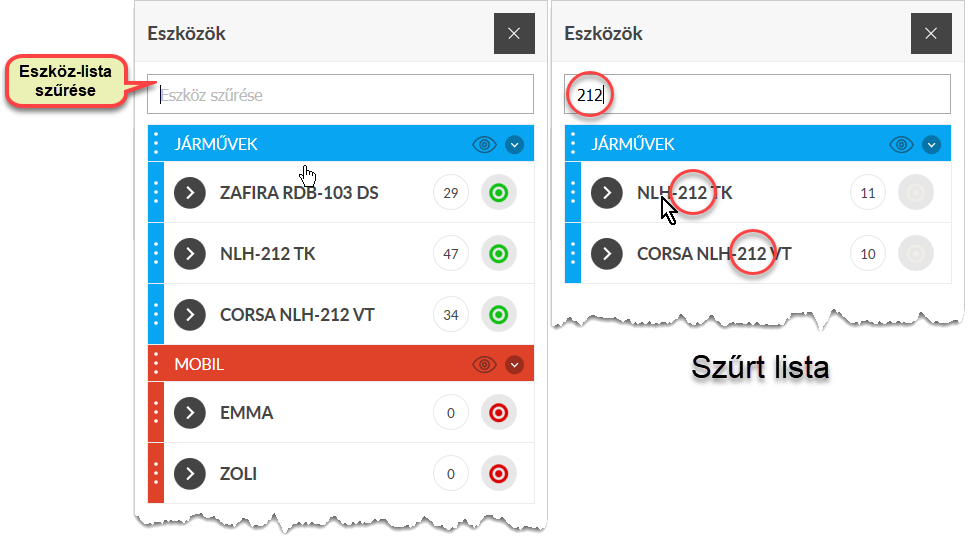
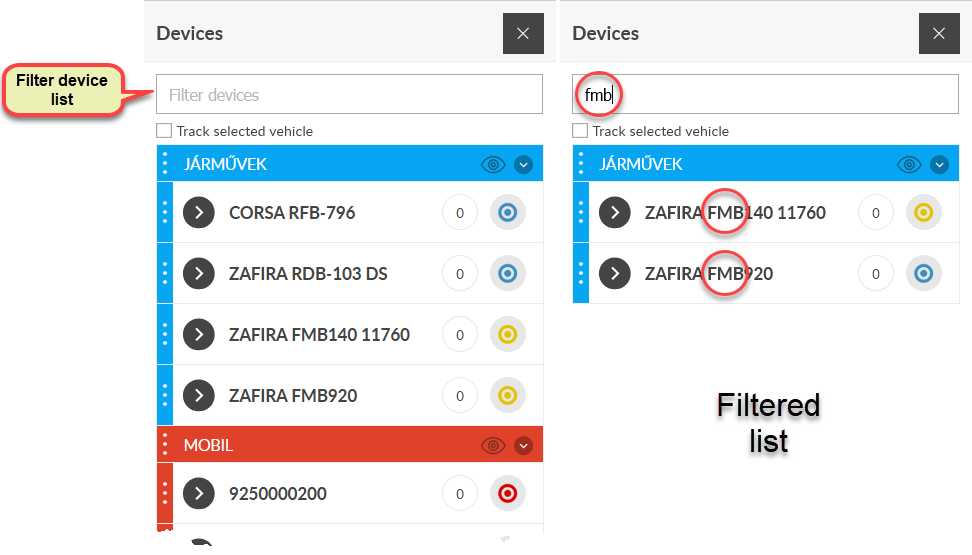
Mivel a térkép is követi a szűrés eredményét és csak az abban levő járműveket mutatja, ezek után úgy dolgozhatunk a rendszerrel, mintha csak a szűkített listában látható járművekkel rendelkeznénk. Ha vissza akarjuk állítani a teljes listát, töröljük a szűrő mező tartalmát.
Eszköz kiválasztása
A rendszer egyik alapvető szolgáltatása az egyes eszközökről történő, teljes körű adatszolgáltatás. Ehhez ki kell választanunk a kérdéses eszközt, majd aktiválnunk a számunkra szükséges funkciót. A kiválasztás történhet az Eszköz menüben vagy a térképen - az eredmény mindkét esetben ugyanaz lesz.
| Eszköz kiválasztása az Eszköz menüben | Eszköz kiválasztása a térképen |
|---|---|
|
Az Eszköz menüben történő kiválasztást általában akkor alkalmazzuk, ha a térképen nem , vagy csak nehezen találnánk meg az eszközt.
Lépései:
|
A térképes kiválasztás a legtermészetesebb és legegyszerűbb - feltéve, ha az előttünk levő térképrészen látjuk a keresett eszközt.
Lépései:
|
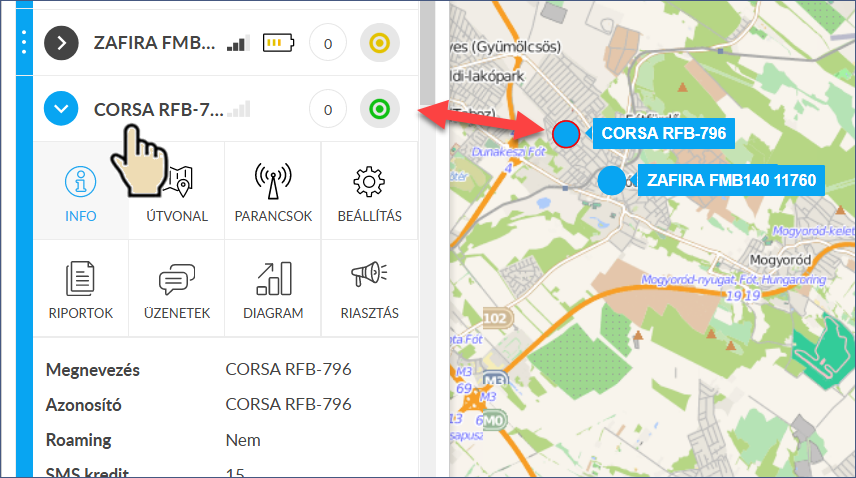
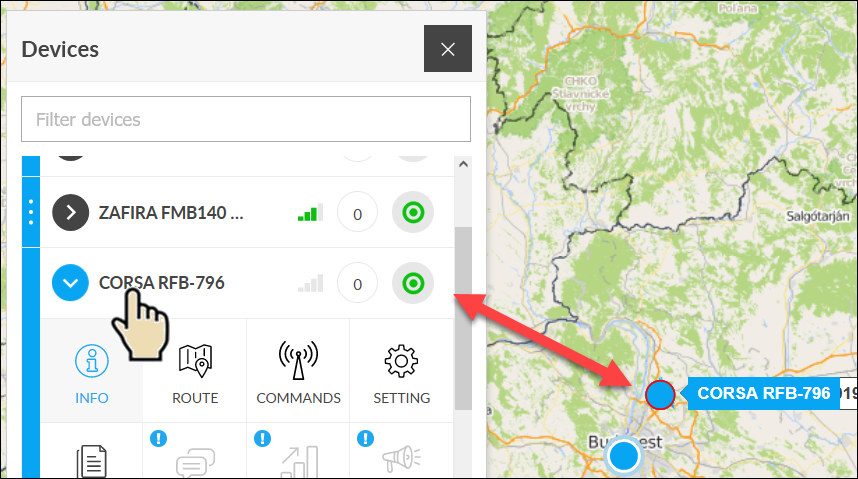
Ha kiválasztunk egy eszközt akkor ha az eléri a térkép szélét, a térkép mozgása követni fogja - így kézi után állítás nélkül is mindig láthatjuk, hogy merre halad a követett objektum.
További funkciók
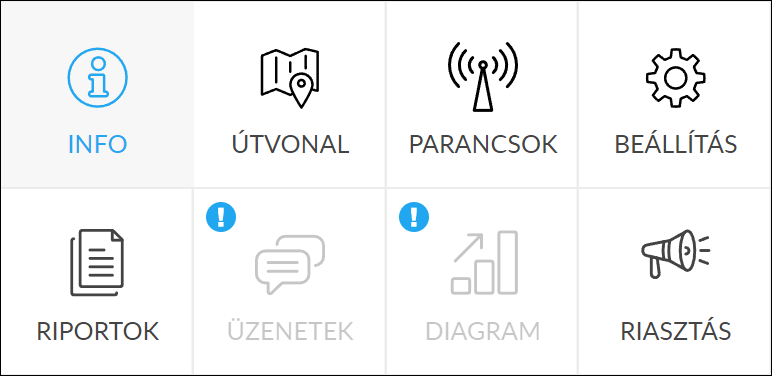
A kiválasztott eszközzel kapcsolatos funkciók az Eszköz menüben megnyílt adatlap feletti ikonok segítségével érhetők el.
- Üzenetek
- Riasztások
Ha az ikonok között egy vagy több kiszürkítve jelenik meg és nem kattintható, az azt jelenti, hogy a funkció az adott eszköz esetében nem elérhető.
A kiválasztás megszüntetése
Ha a kiválasztott eszköz nevén az Eszköz menüben vagy ikonján a térképen újra kattintunk, a kiválasztás megszűnik: a térképes kijelölés eltűnik és az adatlap is bezárul.
Információk az eszközökről
|
|
Az eszközökről két módon kaphatunk információkat:
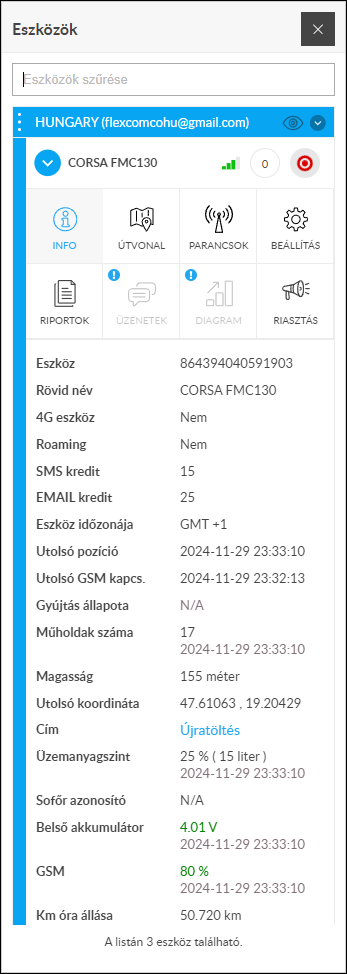
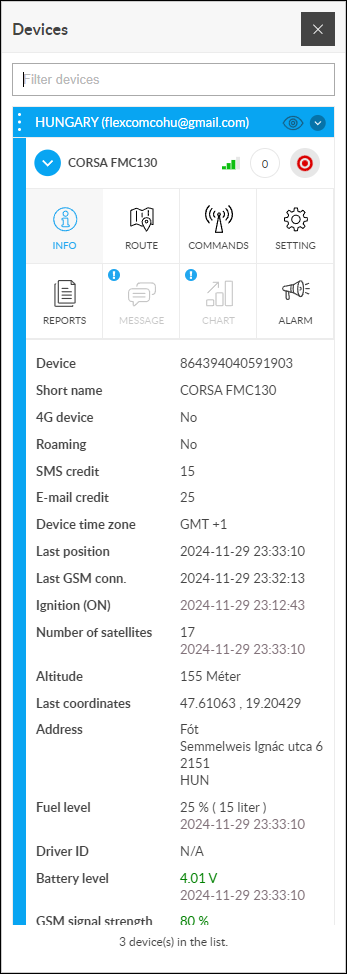
Ha kiválasztunk egy eszközt, akkor az Eszköz menüben megnyílik az adatlapja. Az adatlap az eszköz lényeges adatait mutatja, illetve ezek az eszköztár Info ikonjára kattintva megjeleníthetők. Ha a térképen egy tetszőleges eszköz ikonján jobb egérgombbal kattintunk, akkor megjelenik annak információs panelje (az eszközt nem kell előzőleg bal egérgombbal kiválasztani, bár lehet). A jobb egérgombbal kattintott jármű jelölő ikonja szaggatott keretet (is) kap. A panel a fejlcénél fogva elmozgatható, a fekete X gombbal bezárható. A panelen az eszközre vonatkozó adatok mellett néhány, a helyzethez kapcsolódó funkció is elérhető. További adatok hozzáadása A rendszer által megkívánt adatokon kívül a felhasználók ún. saját adatokat is kapcsolhatnak az eszközeikhez. Ezeket a rendszer nem használja fel - saját célra, kiegészítő információk tárolására használhatók. Eszköztár
A kiválasztott eszköz adatlapja felett található a hozzá kapcsolódó eszköztár, melyről az alábbi szolgáltatásokat indíthatjuk:
|
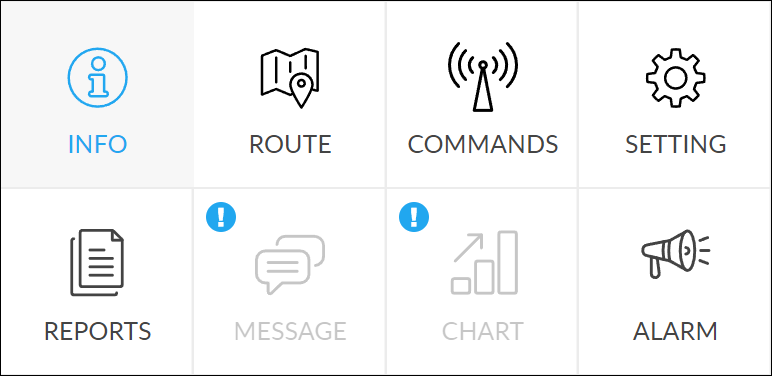
További információk: Információs panelek
Parancsok küldése
Bizonyos esetekben szükség lehet arra, hogy kommunikáljunk a GPS készülékkel. Ezt teszi lehetővé a Parancsok küldése funkció, melyet a kiválasztott eszköz eszköztárában található Parancsok ikonra kattintva érhetünk el.
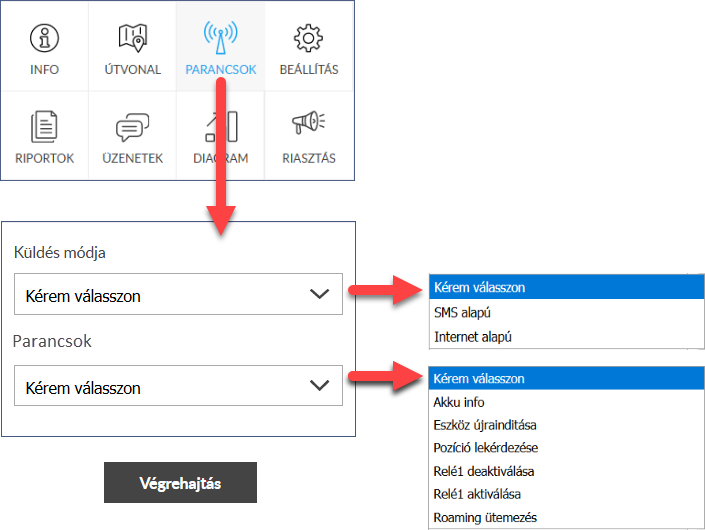
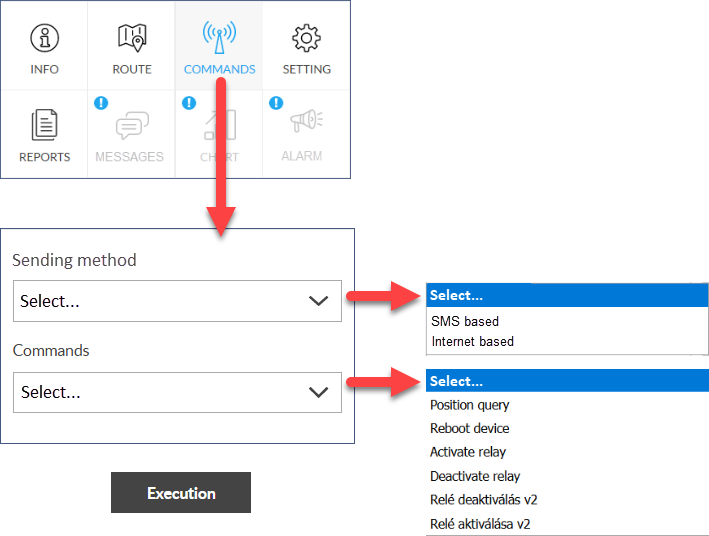
A készülékek felé a parancsokat SMS vagy Internet alapon küldhetjük ki. Az SMS mód a mobiltelefonoknál megszokott SMS üzenetek küldését jelenti a készülék SIM kártyájának telefonszámára, míg az internetes mód a parancsot a számítógépünk vagy telefonunk adatforgalmának terhére küldi ki. A két mód általában nem alternatívája egymásnak: vannak parancsok, amelyek csak SMS és vannak, amelyek csak internet módban adhatók ki. Ha csak lehet, akkor az internet alapú parancsokat érdemes használni, mert az SMS-eknek külön költsége van.
A parancsok célja lehet a készülék működési beállításainak megváltoztatása vagy lehet valamilyen azonnali funkció végrehajtás kezdeményezése.
Fontos tudni, hogy a parancsokkal a készülék saját működését befolyásoló beállításokat módosíthatjuk és nem a nyomkövető szoftveréit. Utóbbiak az általános rendszer beállítások alatt végezhetők el.
A parancsküldés lépései:
- Kiválasztjuk a küldés módját.
- Kiválasztjuk a parancsot. A választható parancsok listájának tartalma függ a kiválasztott küldési módtól és a készülék típusától (gépjármű nyomkövető, személykövető óra, állatkövető készülék stb.).
- Ha mindkét kiválasztás megtörtént, megjelenik a Végrehajtás gomb, melyre kattintva a parancs kimegy a készüléknek.
- A parancs kiküldése, készülék általi fogadása és végrehajtása, majd a parancsküldés eredményének visszajelzése kb 1 percet vesz igénybe.
Parancs paraméterek
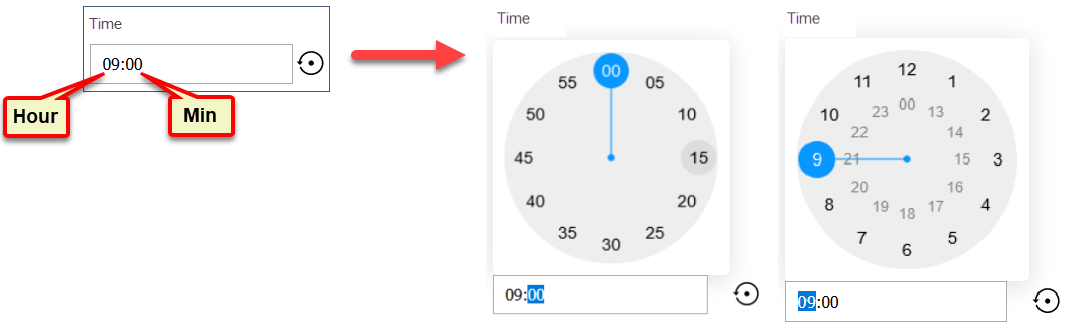
Vannak olyan parancsok, amelyekhez adatokat is kell mellékelnünk. Ebben az esetben a parancs kiválasztása után még ki kell töltenünk a megjelenő adatlapot is a küldés előtt. Az adatlap tartalma a parancs jellegétől függ. A parancshoz esetleg kapcsolódó adatokat az adatlapon listákból történő kiválasztással, kézi beírással vagy egyéb segédeszköz (pl. óralap) segítségével adhatjuk meg.
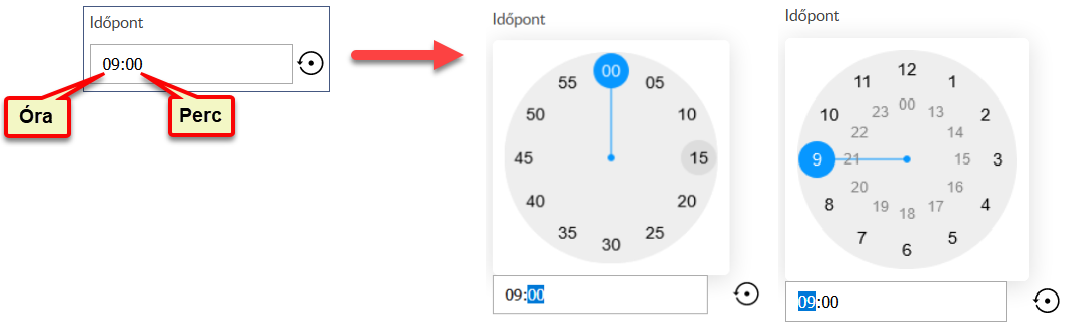
Példa: időpont megadása óralap segítségével.
Az adatlapon kattintunk az időpont mező óra vagy perc részén. Ekkor megjelenik az óralap óra vagy perc beállító változata. A megjelenő óralapon kiválasztjuk a kívánt számértéket. A másik érték megadásához újra kattintunk az időpont megfelelő mezőjén.
A nyomkövető alkalmazás készülékekkel kapcsolatos beállításai
Az eszközök nyomon követésének és a megfelelő információk helyes visszaadásának alapja a készülékekkel kapcsolatos adatok nyilvántartása. Ennek megfelelően a rendszer felhasználónként nyilvántartja a regisztrált eszközöket, ezek azonosító és leíró adatait és egyéb, működtetésükhöz szükséges adatokat.
A nyilvántartások vezetése részben a Szolgáltató, részben a felhasználó feladata. A készülékek nyilvántartásba vétele vagy onnan való eltávolítása, a készülékek műszaki paramétereinek beállítása és karbantartása a Szolgáltató hatáskörébe tartozik; a további, jellemzően leíró adatok kezelése pedig a felhasználó felelőssége. A nyomkövető alkalmazásban az egyes eszközök beállítási funkciói biztosítják ez utóbbiak elvégzését.
|
|
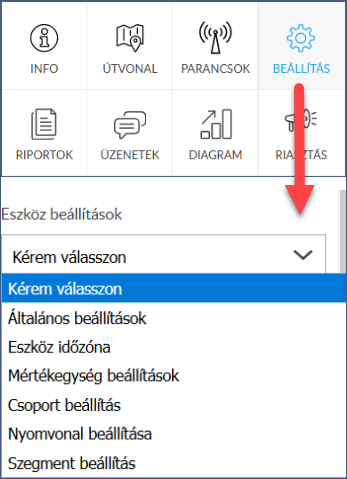
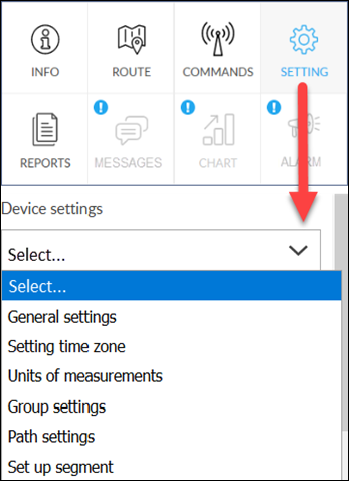
Az eszköz beállításait az alábbi lépések után tekinthetjük meg vagy módosíthatjuk:
A választható beállítások
|
Általános beállítások
Az eszközökkel kapcsolatos, felhasználó által kezelhető alapadatok megadására az alábbi adatlap szolgál:
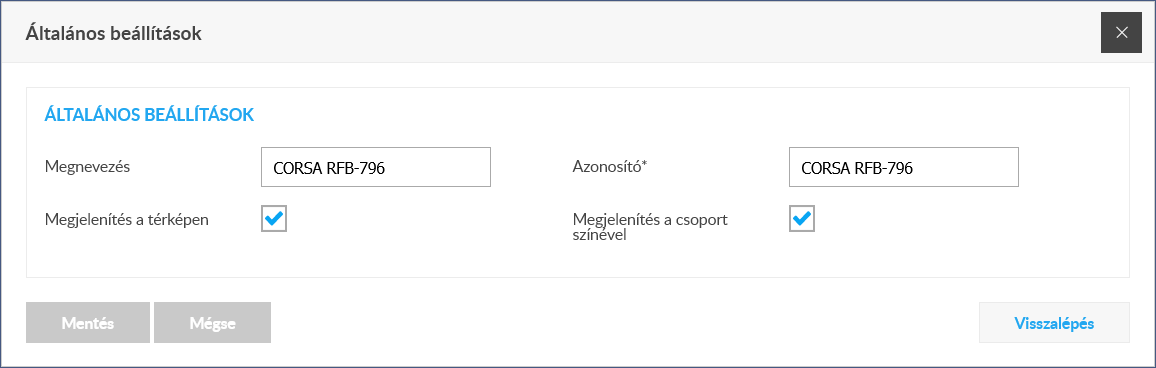
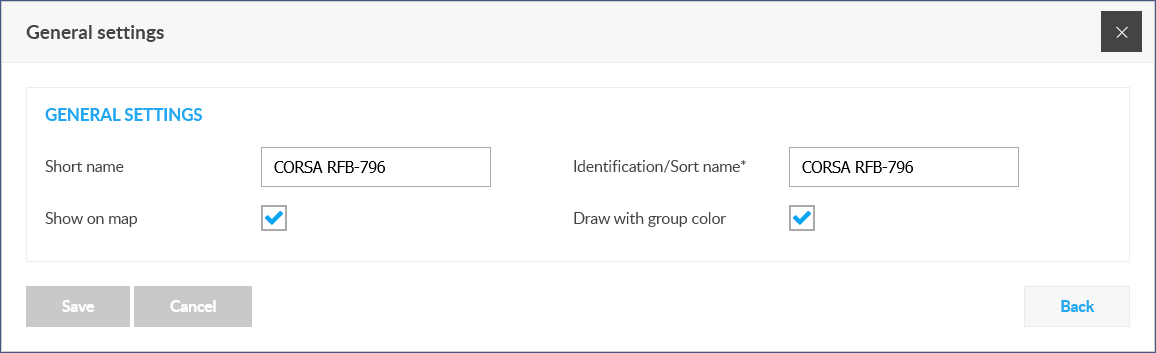
Megnevezés
Az eszköz „alias” megnevezése. Tetszőleges szöveget írhatunk be, de mivel ez fog megjelenni az Eszközök menüben és a térlépen, célszerű rövid és egyértelmű nevet megadni, pl. járművekbe beszerelt eszköz esetén a jármű rendszáma vagy személy esetén annak neve. Így ránézésre azonnal tudhatjuk, mit vagy kit mutat a rendszer a térkép egy adott pontján.
Azonosító
Az eszköz „hivatalos” azonosítója. Ha sok eszközünk van, célszerű ezeket saját azonosítóval ellátni (vagy gyári, leltári számukat használni), függetlenül attól, hogy ki használja és hova van beszerelve. Kitöltése kötelező és eszközeink között egyedinek kell lennie.
Megjelenítés a térképen
A megnevezés megjelenjen-e a térképen az eszközt jelző ikon mellett vagy ne.
Megjelenítés a csoport színével
Ha megjelenítjük az eszköz megnevezését a térképen, az standard fehér alapon fekete szöveggel, vagy annak a csoportnak a színével történjen-e, melybe az eszközt besoroltuk.
Időzóna beállítása
Az eszközök (különösen a járművekre szereltek) mozgásuk során időzóna határokat léphetnek át. Ha azt akarjuk, hogy a nyomkövető rendszer helyesen dolgozza fel az általuk beküldött adatokat, a zónahatár átlépésekor az aktuális időzónát be kell állítanunk - erre szolgál az alábbi adatlap:
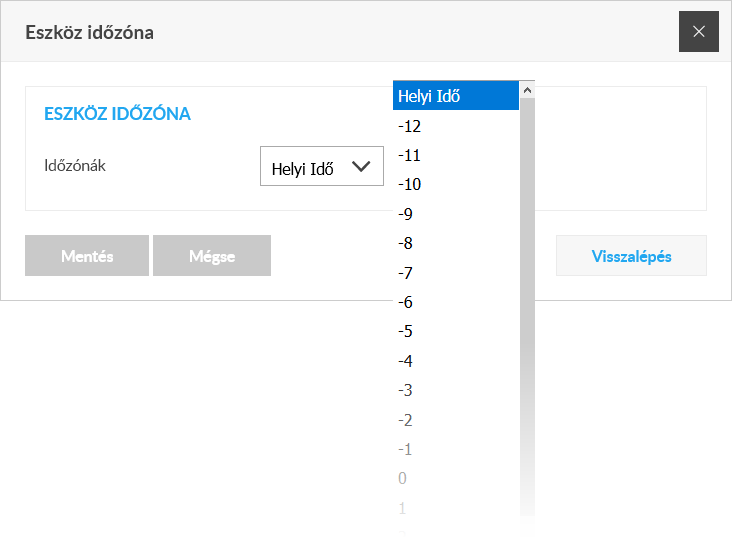
A választható értékek + és - előjellel szerepelnek, ez az UTC-hez viszonyított eltérést jelenti.
Az egyezményes koordinált világidő vagy röviden koordinált világidő (Universal Time Coordinated, Egyezményes Koordinált Világidő) az a hivatkozási időzóna, amelyhez a Föld többi időzónáját viszonyítjuk. Mivel az UTC greenwichi (London, Nagy Britannia) középidőt (GMT, Greenwich Mean Time) váltotta, az az időzóna maradt a viszonyítási pont. Az attól keletre eső időzónák pozitív, míg a nyugatra találhatók negatív értékű órával térnek el.
A Helyi idő opció a nyomkövető rendszer központjának (szerver) időzónáját jelenti.
Mértékegységek
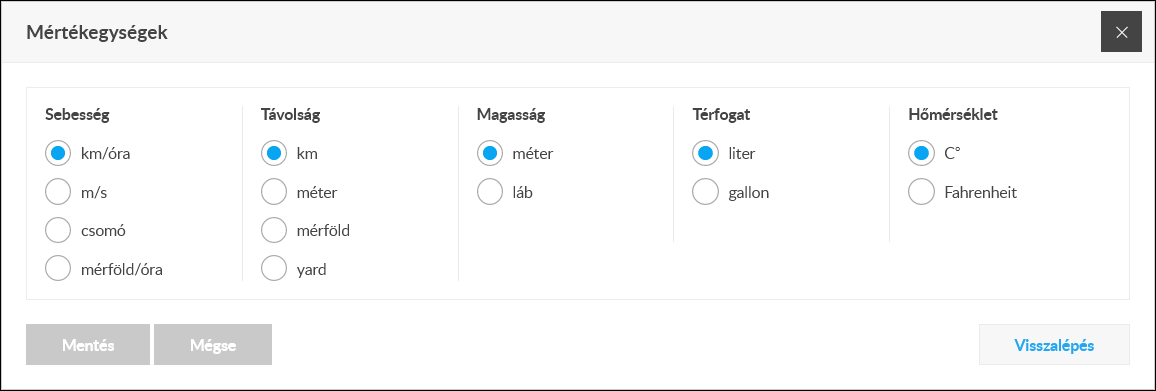
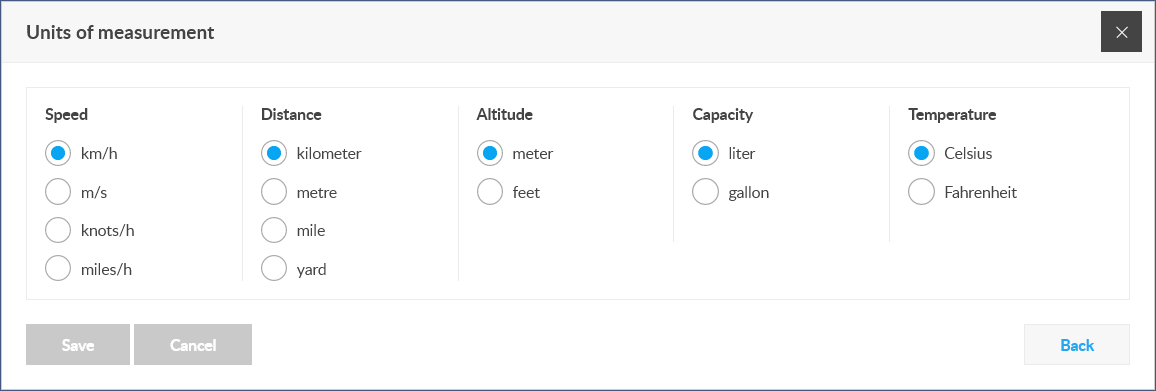
A mértékegységek beállításával meghatározhatjuk, hogy a rendszer - a kiválasztott eszköz esetében - milyen mértékegységekben kifejezve jelenítsen meg sebesség, távolság, magasság és űrtartalom adatokat a képernyőn.
Csoport megadása
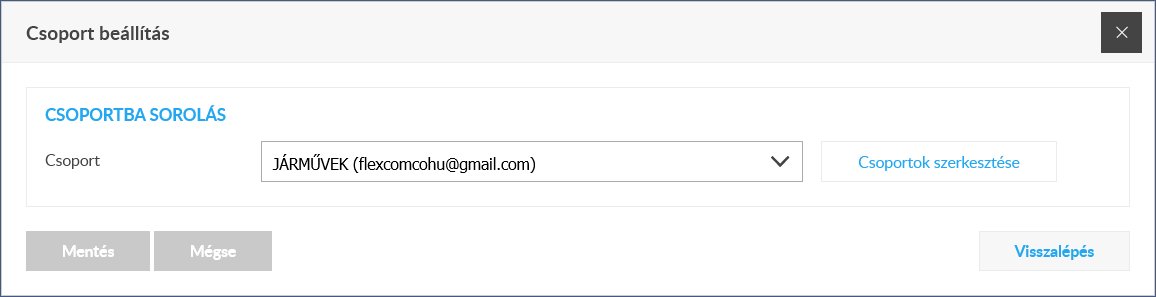
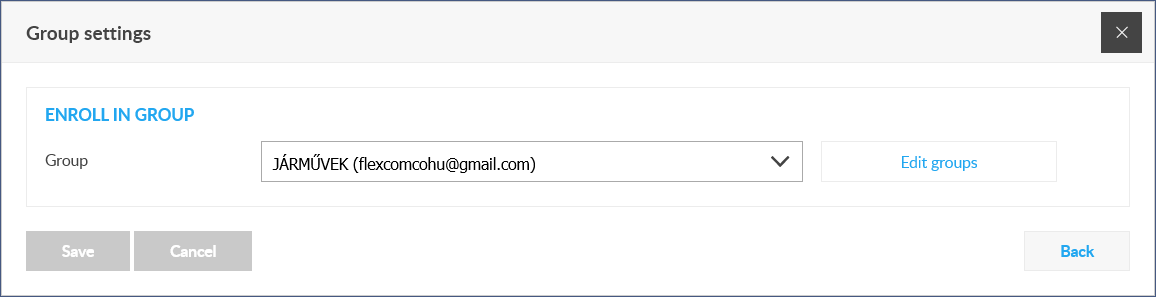
Az eszközöket csoportokba sorolhatjuk, ezzel javítva áttekinthetőségüket mind az Eszközök menüben, mind a térképen. Az eszköz-csoportokat külön kell létrehozni a Rendszer beállítások / GPS készülékek / GPS csoportok nyilvántartása menüpont alatt. Az eszközt már létező csoportba sorolhatjuk be az alábbi adatlap segítségével:
Csoport
A listából választva adhatjuk meg, hogy az eszközt melyik csoportba kívánjuk besorolni.
Csoportok szerkesztése
Ha az eszköz besorolása közben merül fel az igény valamelyik csoport adatainak módosítására vagy új csoport létrehozására, a Csoportok szerkesztése linkre kattintva beléphetünk a GPS csoportok nyilvántartása funkcióba.
Szegmentálás
A készülékek az ütemezési beállításoknál megadott időközönként küldenek be pozíció adatokat a Szolgáltató szerverének. A nyomkövető rendszer ezen pozíció adatok egymás utániságából és értékeik eltéréseiből következtet mozgásra vagy állásra (várakozás). Az eredményeket azonban befolyásolja a műholdas helymeghatározás pontossága - pl. egy álló helyzetben levő eszközről kapott két egymást követő pozíció adat is eltérhet egymástól, néhány méter különbséget mutatva. A mozgásnak értelmezett mérési pontatlanságok kivédése érdekében beállíthatjuk, hogy milyen mértékű pozíció különbséget (elmozdulást) tekintsen a rendszer valóban mozgásnak.
A rendszer nem csak a mozgást, de az állással (várakozással) töltött időszakokat is detektálja. Annak érdekében, hogy ezeket is valósághűen értelmezze, célszerű meghatározni, hogy milyen mértékű (mennyi ideig tartó) állást tekintünk már ténylegesen várakozásnak.
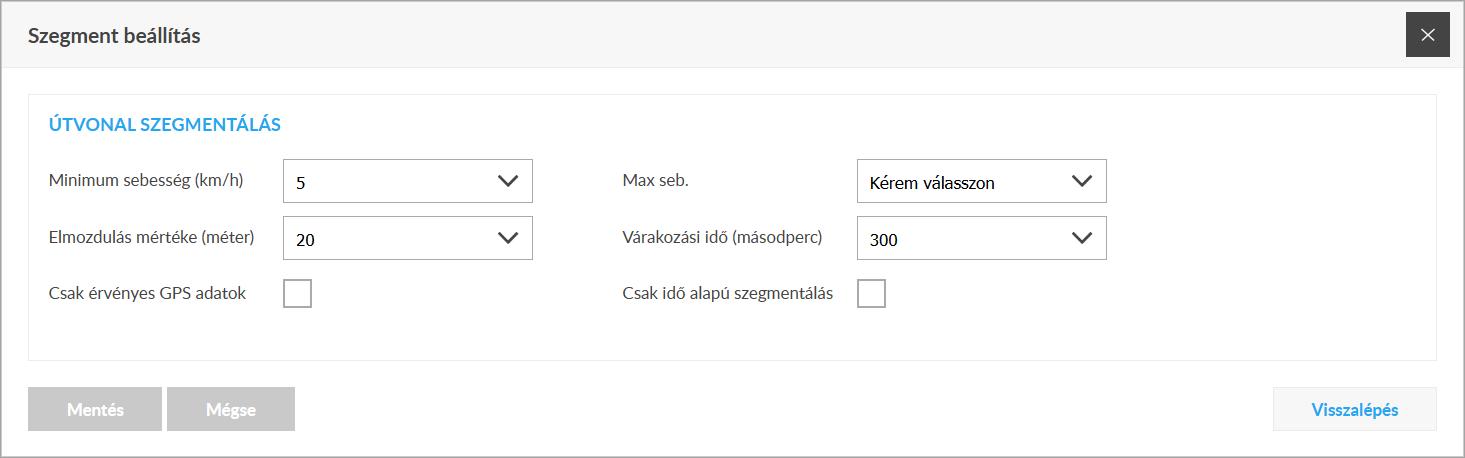
A fentiek miatt ajánlott „életszerű” értékekkel beállítani az alábbiakat:
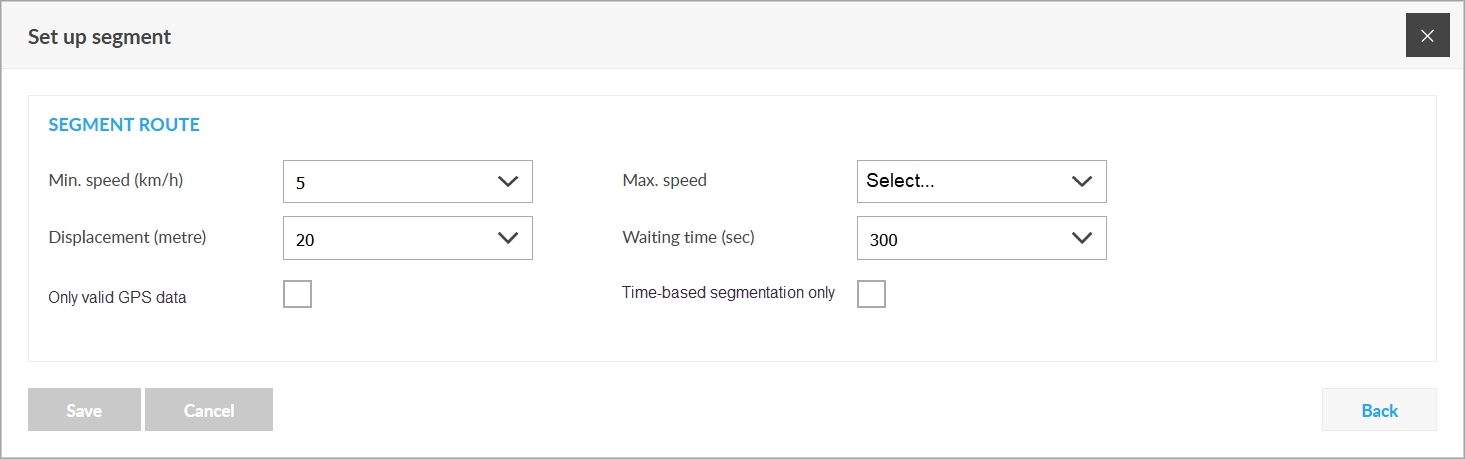
Minimum sebesség
Az a legkisebb sebesség, amelyre a rendszernek már reagálnia kell, mozgásnak kell tekintenie. Beállításánál ügyeljünk arra, hogy a GPS alapú mérések hibái miatt előfordulhat, hogy álló objektum esetében is mozgást jelezhet, ha ezt az értéket túl alacsonyra vesszük - a minimum érték célszerűen 5 km/óra körül van.
Elmozdulás mértéke
Az a legkisebb elmozdulási távolság, amelyre a rendszernek már reagálnia kell. Beállításánál ügyeljünk arra, hogy a GPS alapú mérések hibái miatt előfordulhat, hogy álló objektum esetében is elmozdulást jelezhet, ha ezt az értéket túl alacsonyra vesszük - a minimum érték általában 10-20 méter.
Várakozási idő
Az az időtartam, ami ha az objektum megállása után eltelik, akkor azt már várakozásnak kell tekinteni. Ha túl rövidre vesszük, akkor előfordulhat, hogy egy piros lámpánál történő megállást is már várakozásnak vesz a rendszer.
Csak érvényes GPS adatok
Előfordulhat, hogy a készülékek által a rendszerbe feltöltött egy-egy pozíció adat vételi/környezeti okokból adódóan esetenként helytelen, „kilóg a sorból”. A rendszer ezeket az adatokat a térképes megjelenítés során nem veszi figyelembe - kivéve, ha ezt a jelölő négyzetet töröljük.
Csak idő alapú szegmentálás
Útvonalak
Útvonal alatt azt az utat értjük, amit a követett eszköz egy megadott időszakban bejárt. Egy útvonalnak mindig van egy kezdőpontja (A) és egy végpontja (B). Az eszköz a beállításoknál megadott ütemezésben megadott időközönként pozíció és esemény adatokat küld a Szolgáltató központjába. Az útvonal bejárása során bekövetkezett események (pl. megállás, várakozás) az útvonalat útszakaszokra osztják.
Információkat kaphatunk külön-külön az egyes útszakaszokról, valamint az esemény- és pozíció beküldési pontokról mind a térképen, mind különböző adatlapokon és diagramokon.
Útvonal modell
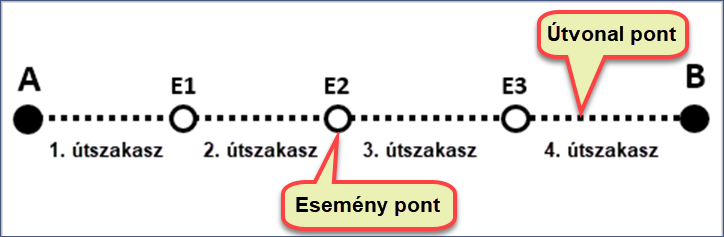
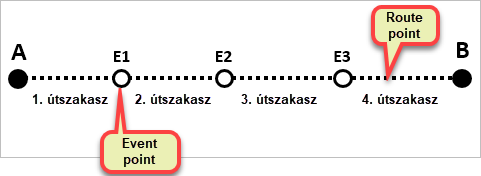
A és B: Az eszköz pozíciója a „mérés” kezdő, illetve záró időpontjában. A valóságban az A és B azok a pontok, amelyekről a GPS készülék küldött pozíció adatokat és időpontjuk a legközelebb esik az általunk megadott lekérdezési időintervallum határaihoz.
E1…En: Az útvonal bejárása közben történt események. A nyomkövető rendszer az útvonalat indulási-várakozási események alapján osztja várakozási és menet szakaszokra.
Várakozásnak (várakozási pontnak) tekintjük azt a megállást, ahol az eszköz (illetve hordozója) a szegmentálásnál megadott minimális ideig állt.
Menetnek (menetszakasznak) nevezzük azt a két várakozási pont által határolt útszakaszt, amelyen az eszköz mozgott.
Útvonal a térképen esemény, illetve GPS pozíció beküldési pontokkal
Az útvonalat útszakaszokra osztó esemény pontokat a térképen sorszámmal ellátott jelölők mutatják:
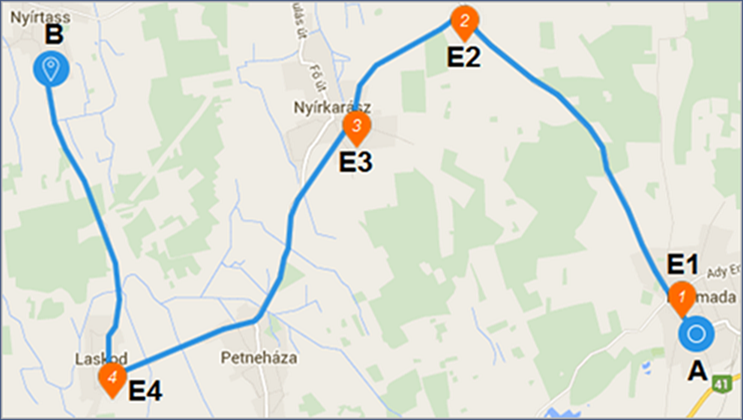
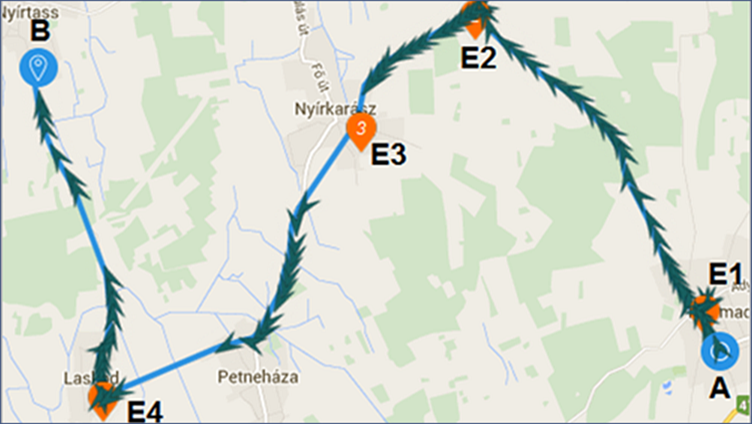
Lekérdezés után részletes grafikus és szöveges információkat kaphatunk az útvonalról, pontjairól és szakaszairól.
Útvonal lekérdezése
Az útvonal az eszköz által egy megadott időszakban megtett út. A kiválasztott eszköz útvonalát az eszköz menüjében, az Útvonal ikon segítségével lehet lekérdezni.
A lekérdezés paraméterei
Az ikonra kattintva megjelenik az útvonal lekérdező panel, amelyen be lehet állítani a lekérdezés paramétereit. A lekérdezés végrehajtása után a rendszer az útvonalat kirajzolja a térképen és adatait megjeleníti az útvonal panelen.
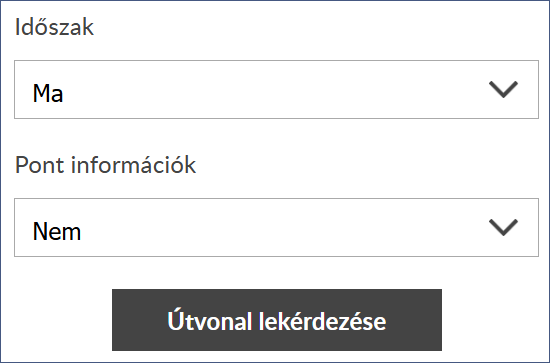
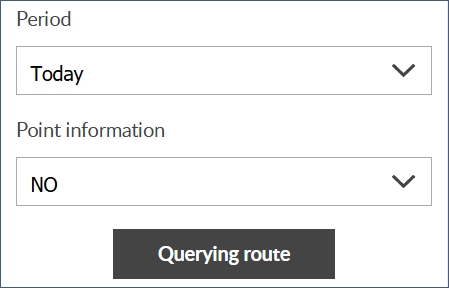
Időszak
A lenyíló listából kiválasztjuk a számunkra megfelelő időszakot. Az Egyéb opció használatakor tetszőleges időszakot állíthatunk be. Alapértelmezett beállítás: Ma (0-24). Ha az előre beállított időszakok nem felelnek meg, tetszőleges dátum és időpont intervallumokat is megadhatunk az Egyéb opció segítségével.
Adatpont információk
„Igen” beállítás esetén az útvonalat alkotó GPS pozíció beküldési pontok is megjelennek mind az útvonal panelen, mind a térképen.
Ez a beállítás jelentősen meghosszabbíthatja a lekérdezés feldolgozásának idejét!
A lekérdezés végrehajtása
Az Útvonal lekérdezése gombra kattintva a rendszer elindítja a lekérdezést. Ennek folyamatát kijelzi, majd elkészülte után az útvonalat megjeleníti. Ha a megadott időszakban az eszköz nem mozgott, akkor nincs útvonala - a rendszer ezt is kijelzi, majd visszatér az útvonal paraméterek megadásához.
A lekérdezés eredménye
Ha a megadott időszakban az eszköznek volt útvonala, az megjelenik a térképen és az útvonal panelen.
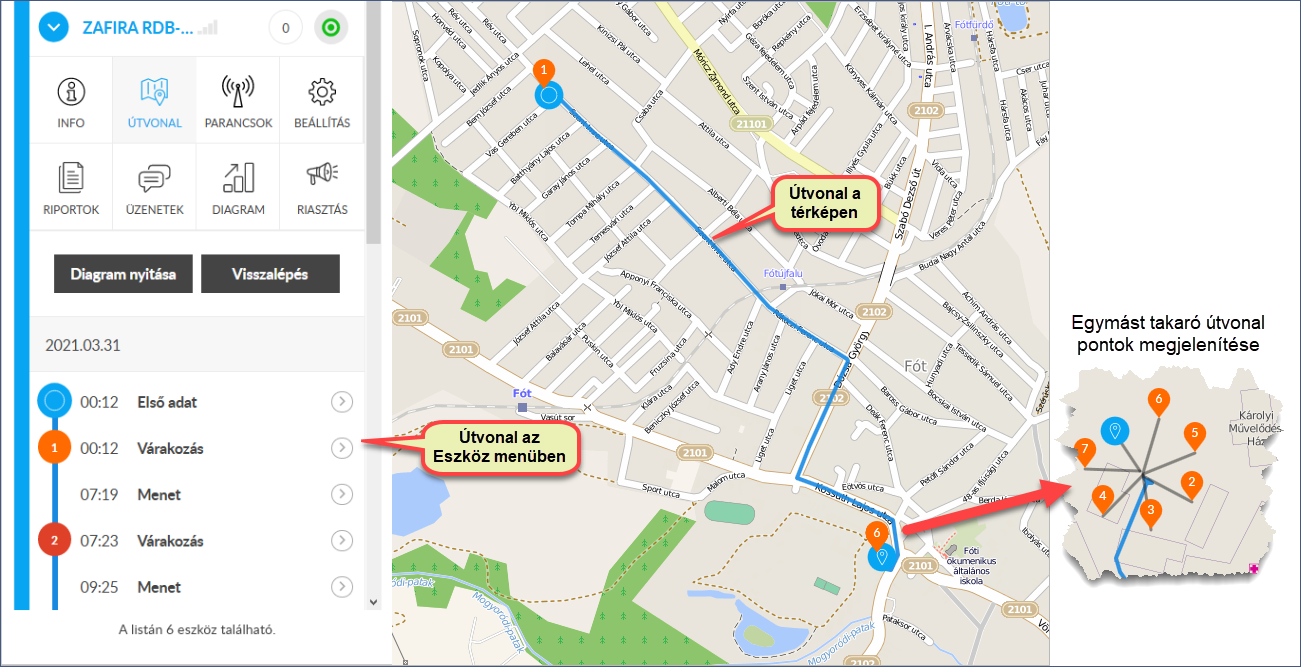
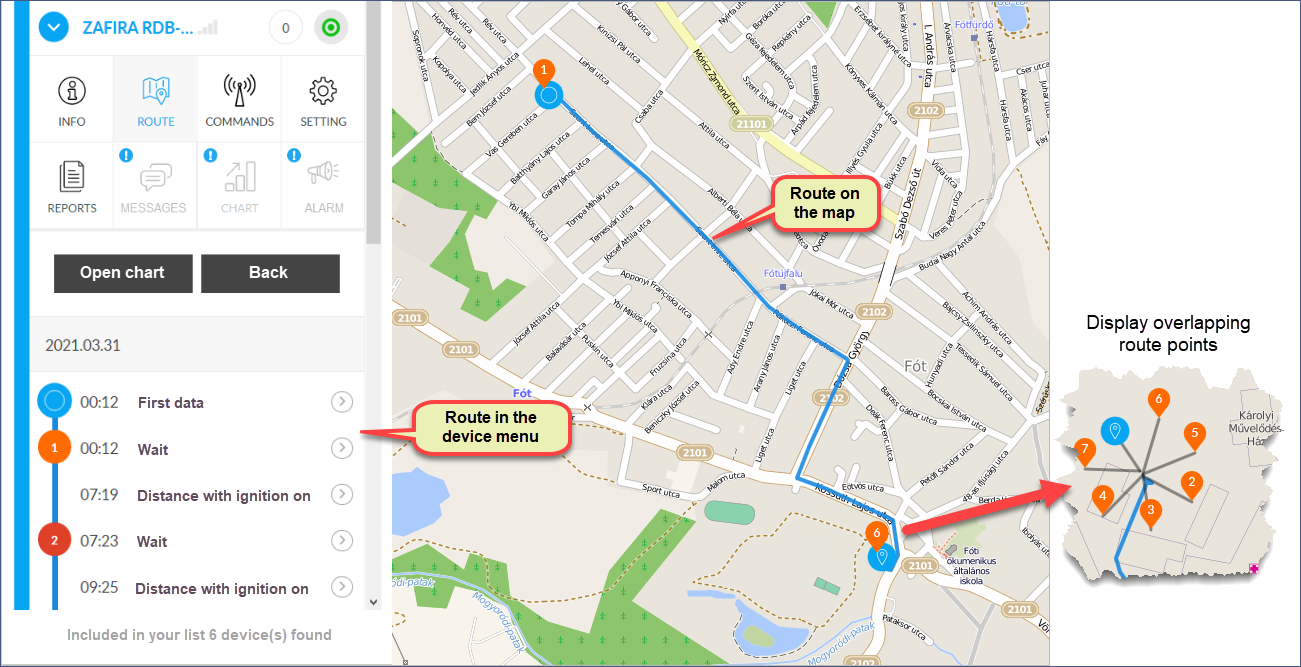
Ha egy kisebb területen sok eseménypont zsúfolódik össze, a térképet maximálisra nagyítva és az egérmutatót az eseménypontok fölé tolva a rendszer „szétugrasztja” a pontokat.
A továbbiakban részletes információkat kaphatunk az útvonalról, annak pontjairól és szakaszairól mind a térképen, mind az Eszözök menüben. Lehetőség van arra is, hogy az útvonal megtétele közben az eszköz sebességének, a motor fordulatszámának, a tengerszint feletti magasság, az üzemanyagszint és a megtett távolság változásait nyomon követhessük egészében, vagy egyes útvonal pontokhoz kapcsoltan.
Az útvonal nézetből a Visszalépés gombal térhetünk vissza a több eszközös térképnézetbe, illetve a Diagram nyitása gombra az útvonallal kapcsolatos különböző grafikus kimutatások jeleníthetők meg.
Az útvonal pontjai
Az útvonalat alkotó pontok lehetnek egyszerű pozíciók és lehetnek valamilyen eseménnyel „megtoldott” pontok. Esemény lehet pl. az elindulás, megállás (várakozás), illetve gyakorlatilag bármilyen állapotváltozás, amit egy szenzor érzékel és a GPS készülék segítségével beküld a központba. Egy útvonal lekérdezése után a rendszer erről két helyen közöl információkat: a térképen (kirajzolás) és az Eszközök menüben.
Pont információk a térképen
Ha a térképen az útvonal valamely pontján (esemény vagy pozíció jelölőn) jobb egérgombbal kattintunk, megjelenik az információs panel a pont lényeges adataival és a ponttal kapcsolatban indítható funkciókkal. A panel a fejlécénél fogva elhúzható - azt, hogy végül is melyik ponthoz tartozik, a pont ikonja körül látható piros szaggatott vonal jelzi.
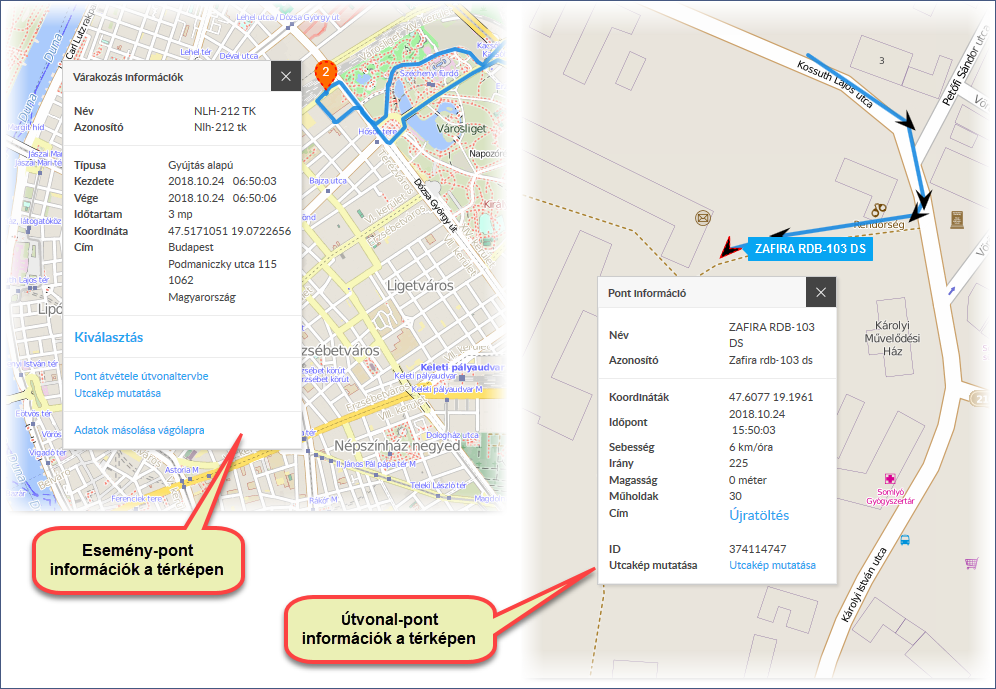
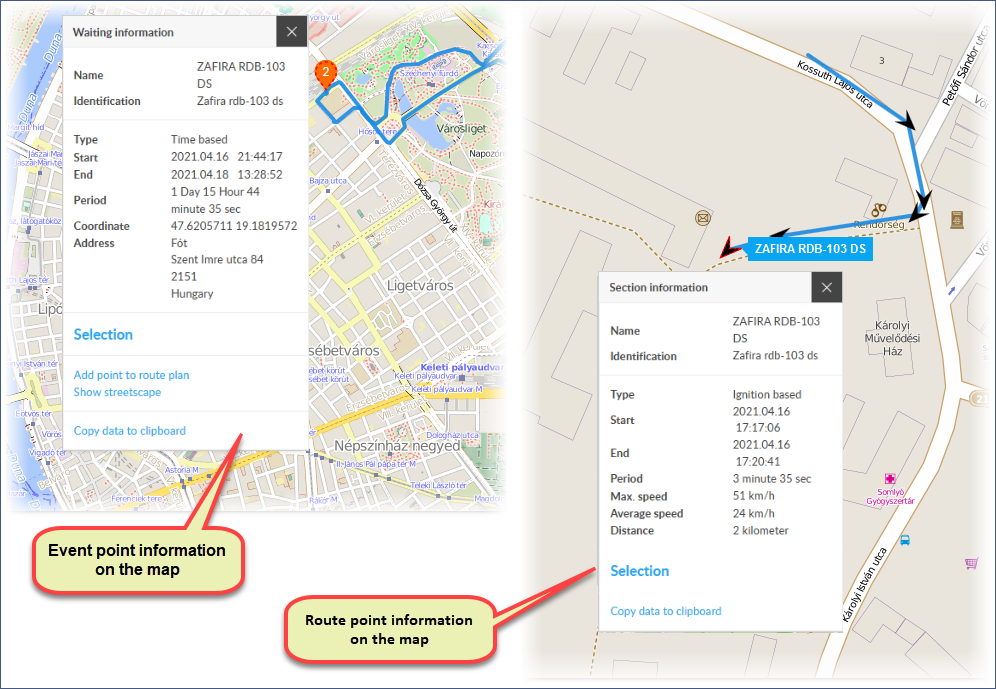
A panel az X gombbal zárható. Ha egy pont információs panelje meg van nyitva és egy másik ponton kattintunk a jobb egérgombbal, az előző pont panelje bezárul és az aktuális ponthoz tartozó nyílik meg. Ez azt jelenti, hogy a térképen egyszerre csak gy pont információi láthatók. Ha két pont adatait egyszerre akarjuk látni, alkalmazzuk a következő módszert:
Ha bal egérgombbal a kattintunk a térképen a ponton vagy az útvonal panelen a mellette levő nyílon, akkor kiválasztjuk a pontot és az útvonal panelen megjelennek az adatai. Ha ezután a térképen egy másik ponton jobb egérgombbal kattintunk, ezen másik pont térképes információs panelje is láthatóvá válik - így egyszerre láthatjuk a kiválasztott és egy másik pont adatait.
A pontok jelentése
A panelen az útvonalat várakozási pontok, a köztük levő szakaszok és az ezekhez kapcsolódó információk írják le. Mivel az útvonal egy megadott időintervallumban megtett utat jelenti, a kezdő- és végpont (Első adat, Utolsó adat) nem feltétlenül kötődik eseményhez - ezek azokat a térkép-pontokat jelölik, amelyek az időszak kezdetéhez, illetve végéhez legközelebb esnek.
A kezdő- és végpont között várakozási pontok és menetszakaszok találhatók. Az várakozási pontok olyan pontok, ahol a jármű állt. Megkülönböztetünk gyújtás nélküli és gyújtásos várakozást. Előbbi esetben a jármű áll és a gyújtás le van kapcsolva, utóbbinál is áll, de jár a motor.
Ha a lekérdezésnél bekapcsoltuk a Pont információk opciót, a várakozási pontokon kívül a rendszer megjelenít mindazon pontot (nyilak az útvonalon), ahonnan a GPS készülék adatot küldött a központba. Ezekhez koordináták és néhány más alapadat kapcsolódik, szerepük elsősorban az útvonal minél pontosabb kirajzolásában van.
Egy pont kiválasztottságát a térképen folytonos piros körvonal jelzi.
Útszakaszok
Az eszköz útvonalát a várakozási / indulási eseménypontok útszakaszokra osztják. Az egyes útszakaszokról - a pontokhoz hasonlóan - térképes és Eszköz menü információkat kaphatunk.
Információk az eszköz panelen és a térképen
Ha a térképen bal egérgombos kattintással kiválasztunk egy útszakaszt (piros színű kiemelés), az eszköz panelen megjelennek a szakaszra vonatkozó információk. A panelen az útszakaszokat a Menet kifejezés jelöli.
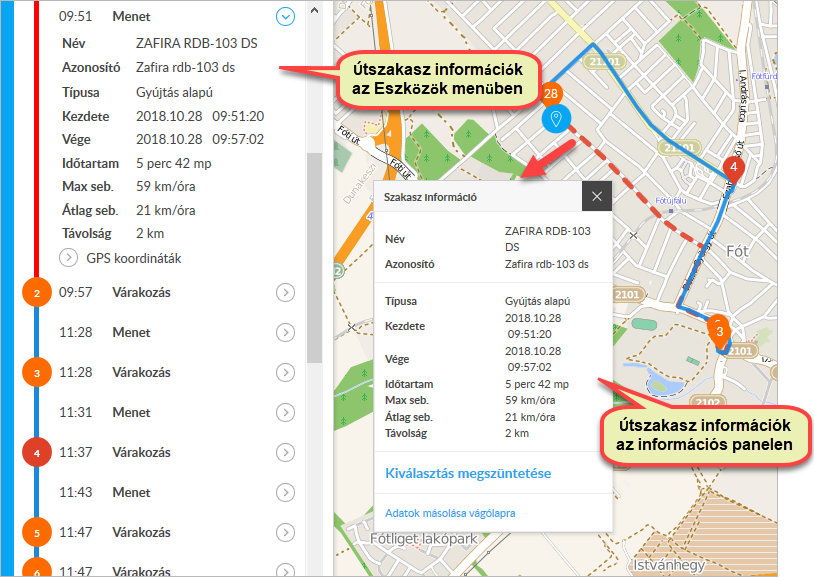
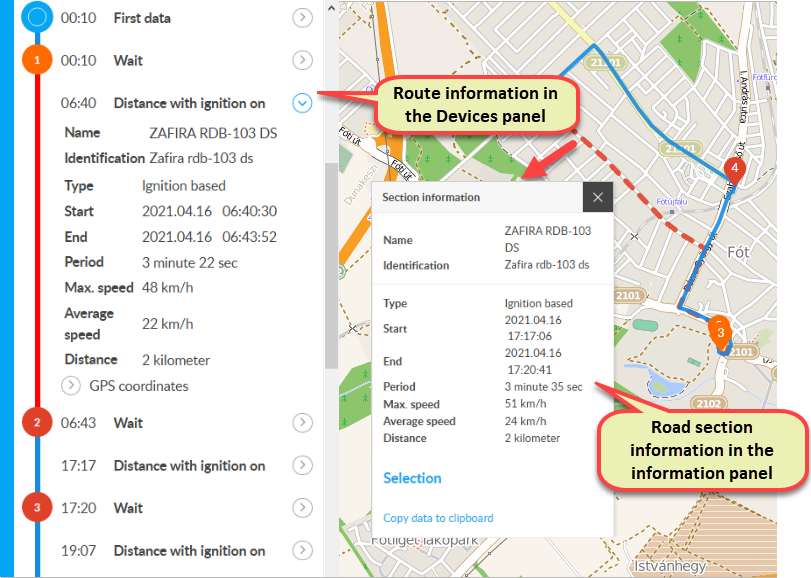
Ha az útszakasz adatok alatt levő GPS koordináták listáját lenyitjuk, azoknak az időpontoknak és helyeknek a listáját is láthatjuk, melyekről a készülék pozíció adatokat küldött be, vagyis amelyek alapján az adott útszakasz kirajzolódott.
Az útszakaszon újra kattintva a kiválasztás megszűnik.
Külön kiválasztás nélkül is kaphatunk információkat bármely útszakaszról úgy is, hogy a kívánt szakaszon bal egérgombbal kattintunk. A szakasz vonala ekkor szaggatottá válik és mellette megjelenik az útszakasz információs panel.
A bal égérgombos kiválasztást és a jobb egérgombos információ kérést alkalmazhatjuk egy időben ugyanarra vagy (mint a fenti képen) különböző útszakaszokra is. Utóbbi esetben egyszerre két útszakasz adatait is láthatjuk. A panel a címsoránál fogva elhúzható, az X gombbal bezárható. Egyszerre csak egy ilyen panel jeleníthető meg a térképen - azt, hogy melyik szakaszhoz tartozik, a szakasz vonalának szaggatottsága jelzi.
Útvonal diagram
Útvonal lekérdezése után a Diagram nyitása gombra a rendszer a képernyő alján megjeleníti az útvonal diagramot. A diagram az alábbi adatokat mutathatja grafikonos formában:
- sebesség,
- távolság,
- üzemanyagszint,
- fordulatszám,
- feszültség,
- hőmérséklet,
- tengelyterhelés
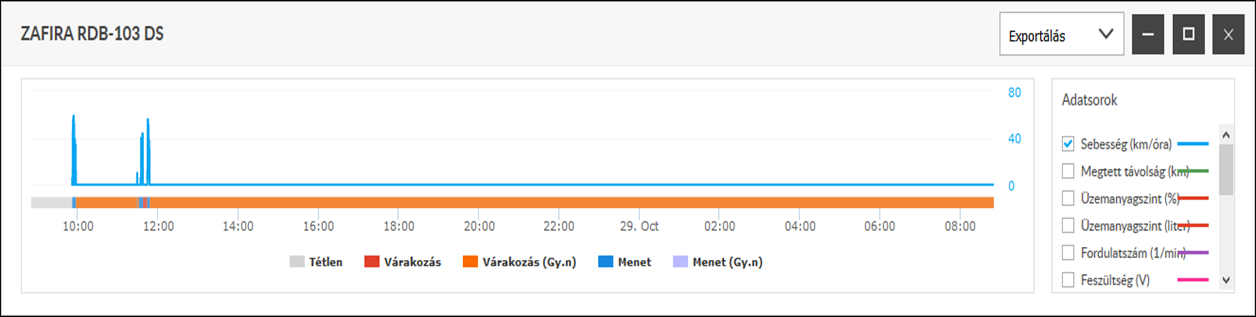
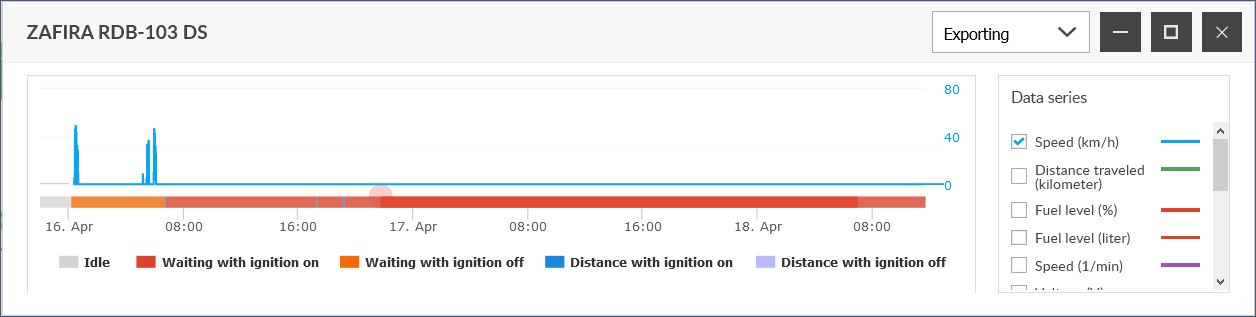
A diagram az egyes jellemzők változásait alapértelmezésben a teljes útvonalra vonatkozóan mutatja. Ha ennek csak egy részére vagyunk kíváncsiak, a kívánt részlet kinagyítható. Ehhez a kívánt diagramrészt a bal egérgomb lenyomva tartása mellett kijelöljük - a kijelölt rész szürke hátteret kap. Az egérgomb felengedése után a diagram ezt a részt kinagyítja.
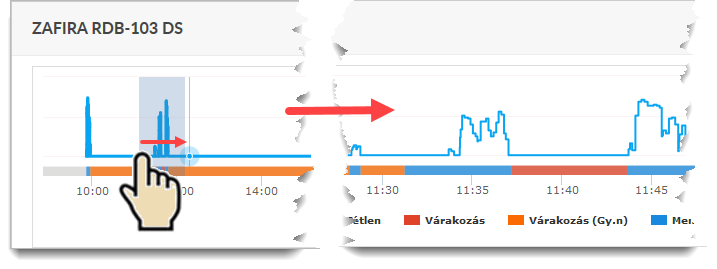
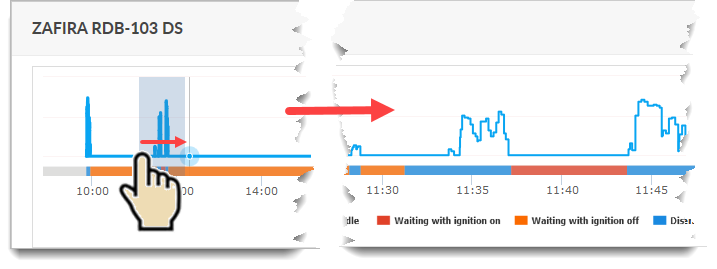
Az eredeti nézethez való visszatéréshez kattintsunk az Eredeti nézet gombra.
A diagram használata
A diagram önmagában és a térképpel összekapcsolva is adhat különböző információkat, ezeket a diagram és a térkép egyes pontjain történő egérműveletekkel jeleníthetjük meg.
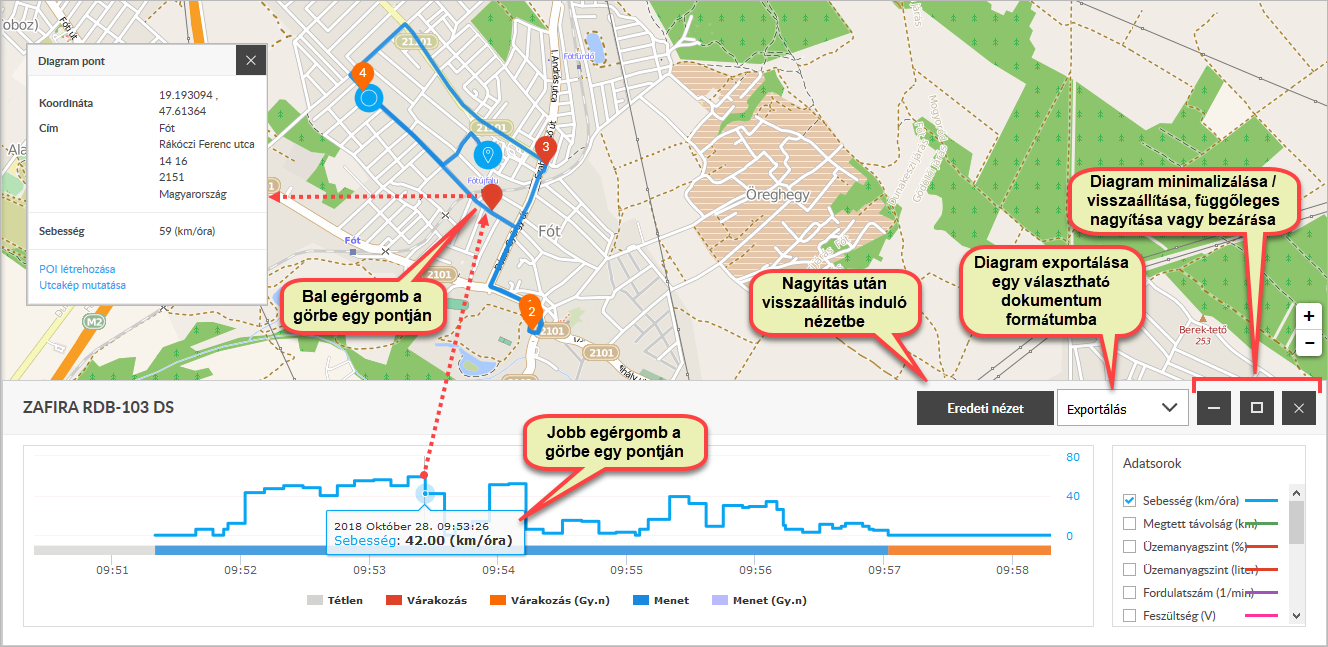
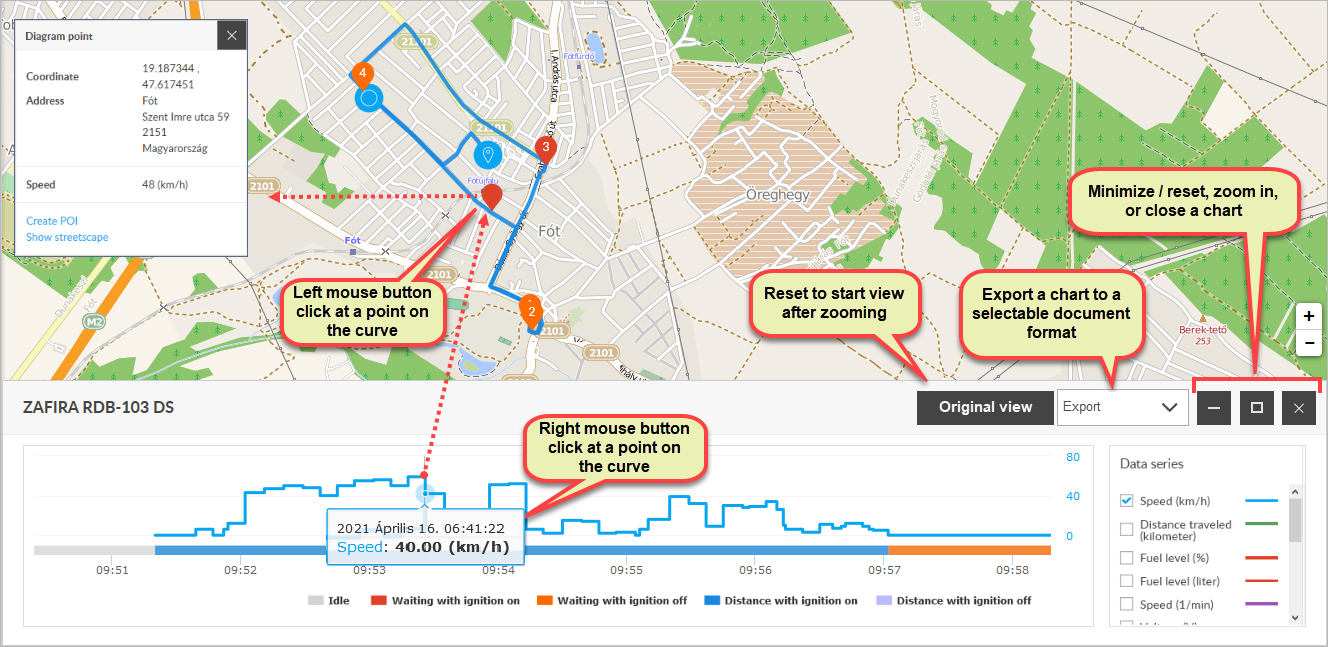
A diagramon levő görbék és az adatok kapcsolatát az Adatsorok listában látható színmagyarázat biztosítja. Az, hogy mely görbéket mutassa a diagram, a jobb oldalon, az Adatsorok listában állítható be.
Az egyes adatsorok megjeleníthetősége attól függ, hogy az eszközhöz be vannak-e szerelve a megfelelő érzékelők.
A vízszintes tengelyen az időt láthatjuk (a lekérdezési időintervallum kezdetétől annak végéig), a függőleges tengelyek pedig (jobb és bal oldalon) az egyes időpontokhoz tartozó értékeket mutatják. A vízszintes időtengely a jármű aktivitását is jelzi (várakozás és menet, gyújtással vagy anélkül).
Információk a diagramon
A diagram egyik görbéjének valamelyik pontján jobb egérgombbal kattintva időpont és sebesség adatok jelennek meg.
A diagram és a térképes útvonal pontjainak összekapcsolása
A diagram valamely görbéjének egy pontja megfeleltethető a térképes útvonal egy pontjának. Ha bal egérgombbal kattintunk egy diagramgörbe egyik pontján, a térképes útvonalon megjelenik az ahhoz tartozó jelölő. A jelölőre jobb egérgombbal kattintva megjeleníthetjük a pont információs panelt is a pont adataival és a kapcsolódó funkciókkal.
További diagram funkciók
A diagram ablak a címsoránál fogva a képernyőn elmozgatható. A panel nagyítható, minimalizálható / visszaállítható, illetve PDF állományba exportálható.
POI
POI (Points Of Interest) – hasznos helyek, érdekes pontok: különböző helyzetmeghatározó programok által használt kifejezés, mely a számunkra (vagy mások számára) fontos helyek, pontok jelölésére szolgál.
POI lehet turisztikai látványosság, hotel, étterem, bankautomata, gyógyszertár, orvosi rendelő, üzlet, benzinkút, mozi, iskola, templom, stb., hisz mindenki számára más lehet hasznos. Ezen pontok információi közt megtalálhatók az általános információkon túl (utca, házszám, telefonszám stb.) a földrajzi koordinátái is.
A nyomkövető rendszerben a POI fogalmát tágabb értelemben használjuk. Itt értelmezésünk szerint a POI nem feltétlenül csak egy pontot jelent, hanem kiterjedése is lehet - vagyis a POI kisebb-nagyobb területet is jelenthet, melynek elérése vagy elhagyása a követett objektumok esetében fontos lehet.
POI típusok a rendszerben
A rendszerben pont és kerítés (terület) típusú POI-kat lehet létrehozni.
Pont típusú POI
A pont típus megfelel a POI-k általános értelmezésének és használatának. A pont típusú POI egy koordinátákkal / címmel meghatározott, kiterjedés nélküli térképpontot jelöl.
Kerítés típusú POI
Ez a típus tetszésünk szerinti méretű, sokszög alakú terület kijelölését teszi lehetővé. Az ilyen alakú területeket a térképészetben szokás a mértani középponttal (súlyponttal) jellemezni - a nyomkövető rendszer kiszámolja és nyilvántartja a felhasználó által létrehozott POI-k ilyen középpontját és a POI ikont itt jeleníti meg a térképen.
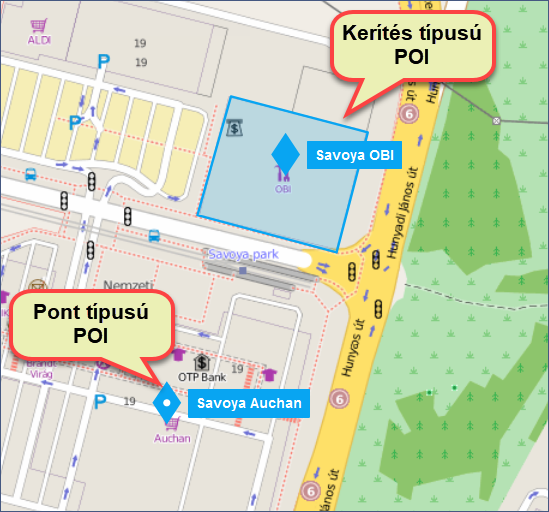
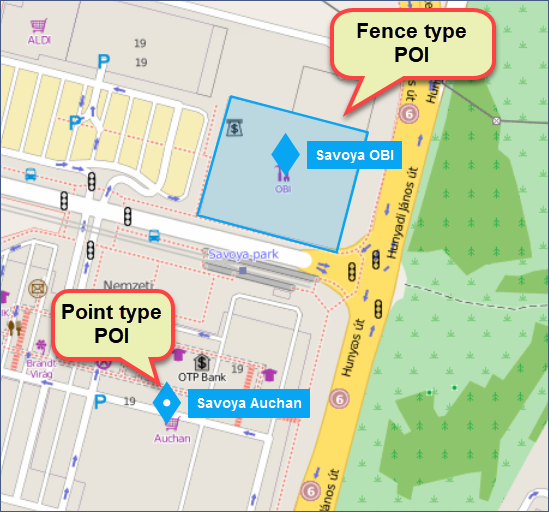
A POI panel
A POI panel a Rendszer menüből, a POI menüpont segítségével jeleníthető meg.
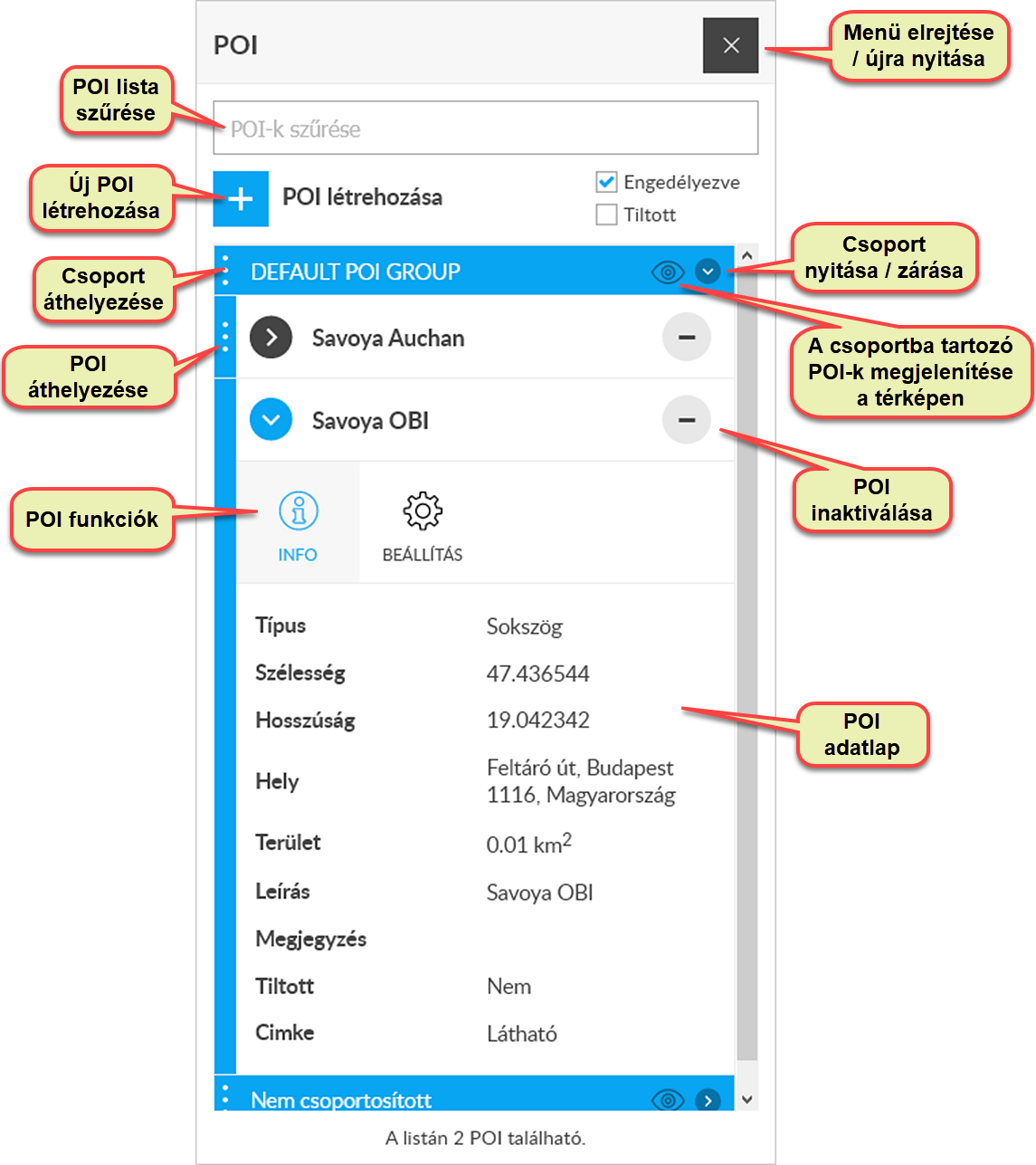
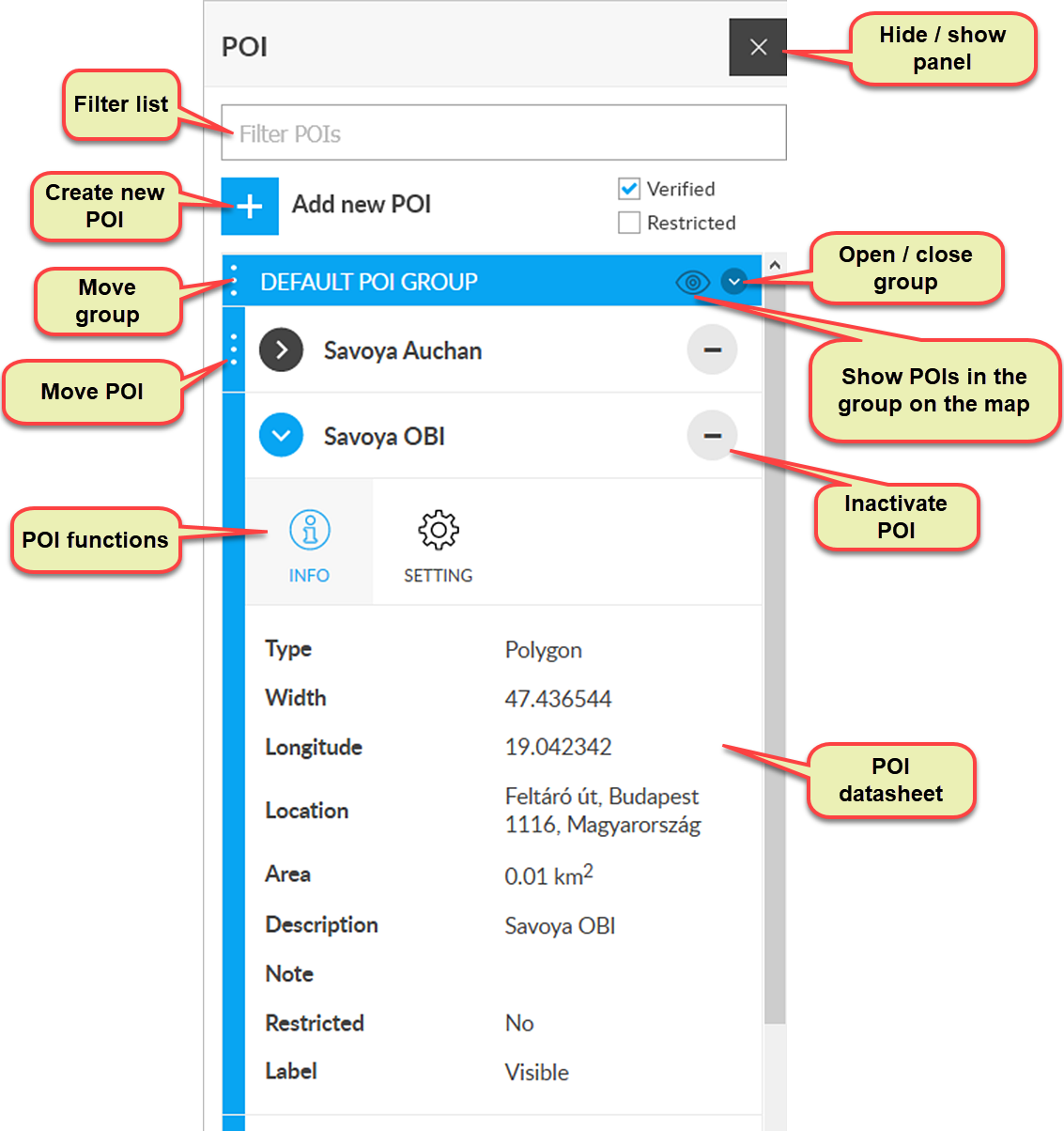
A rendszerben nyilvántartott POI-kat a POI menüben tekinthetjük meg. A menü a POI-k felsorolásán kívül lehetőséget ad új POI felvételére, a POI-k térképes megjelenésének beállítására, az egyes POI-k adatainak megtekintésére és módosítására.
A lista szűrése
Abban az esetben, ha sok POI van vagy több csoportot használunk, előfordulhat, hogy egy-egy POI megtalálása a listában nehézséget okozhat. Ennek a problémának a megoldását szolgálja a POI menü felső részén található POI-k szűrése mező. A mező segítségével a POI-k neveire szűrhetünk, az alábbiak szerint:
- A szűrő mezőbe beírunk egy olyan szót vagy szórészletet, amit a keresett POI vagy POI-k nevei tartalmaznak.
- A beírás után várunk kb. 1-2 másodpercet.
- A rendszer a listát leszűkíti a szűrő mezőben megadott részletet a nevükben tartalmazó POI-kra.
A térképes megjelenítés szűrése
A POI-k lehetnek engedélyezettek vagy tiltottak (lásd: POI adatainak megadása). Az engedélyezett illetve tiltott POI-k térképen való megjelenítését szabályozhatjuk az Engedélyezve vagy Tiltott jelölődobozok beállítással lehet.
Új POI létrehozása
Új POI létrehozásához kattintsunk a + POI létrehozása ikonon. Részletesebben lásd: POI létrehozása.
POI lista
A rendszerben nyilvántartott POI-kat a POI lista mutatja. A POI-kat ebben csoportosíthatjuk is, ehhez felvételkor vagy módosításkor az adatlapjukon kell a megfelelő csoportot megadni. A POI csoportok kezelése a menü Rendszer / POI / POI csoportok nyilvántartása menüpontjában lehetséges.
POI kiválasztása
Egy POI kiválasztásához a listában kattintsunk a nevére. Ekkor megnyílik a POI adatlapja és beállításokat is végezhetünk.
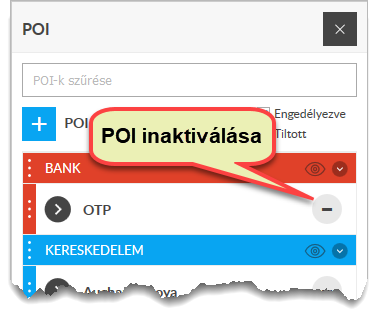
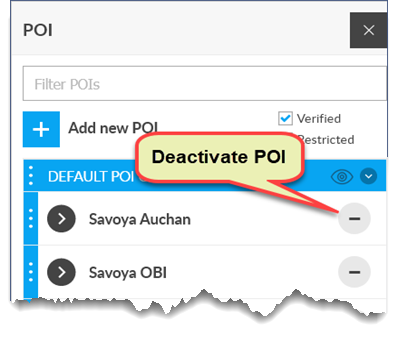
POI inaktiválása
A POI-k nevei mellett jobbra található - ikonra kattintva a POI-t inaktív állapotba helyezhetjük. Ennek hatása a törléshez hasonló azzal a különbséggel, hogy az inaktív POI a menü Rendszer / POI / Inaktív POI-k kezelése menüpontjában újra aktiválható (láthatóvá, kezelhetővé tehető, illetve végleges törlése is ugyanitt hajtható végre.
További POI funkciók
A menü Rendszer / POI menüpontjában a POI-kkal kapcsolatos átfogó jellegű funkciók találhatók:
POI létrehozása
Új POI felvételét az alábbi módokon kezdeményezhetjük:
- létrehozás a térképről indítva, annak egy adott pontján, vagy
- létrehozás a POI menüből indítva.
Létrehozás a térképről indítva
A térkép bármely pontján kezdeményezhetjük új POI felvételét.
- A kívánt ponton jobb egérgombbal kattintunk.
- A megjelenő információs panelen a POI létrehozása műveletet választjuk.
- A program létrehoz egy POI-t az alapértelmezett beállításokkal (pont típusú) és megjeleníti a térképen a jobb egérgombos kattintás helyén, meghatározva annak koordinátáit és címét, ha lehet.
- Megnyílik a POI beállítás adatlap, melyen a további adatokat adhatjuk meg.
Létrehozás a POI menüből indítva
Ha nem ismerjük az új POI térképes helyét, de tudjuk a címét vagy a koordinátáit, a felvételt a POI menüpontból érdemes indítani.
- Megnyitjuk a POI menüt a menüből.
- Kattintunk az + Új POI hozzádása gombon.
- A program létrehoz egy új POI-t az alapértelmezett beállításokkal (pont típusú) és megjeleníti a térkép közepén.
- Megnyílik a POI beállítás adatlap, melyen a további adatokat adhatjuk meg.
POI módosítása
Már létező POI adatainak módosításához először ki kell azt választani a POI panelen, majd az adatlapon módosíthatjuk az adatait. A POI-t kiválaszthatjuk a térképen (kattintás bal egérgombbal a jelölőn) vagy a rendszer menü POI menüpontjában, szintén bal egérgombos kattintással a listában látható nevén.
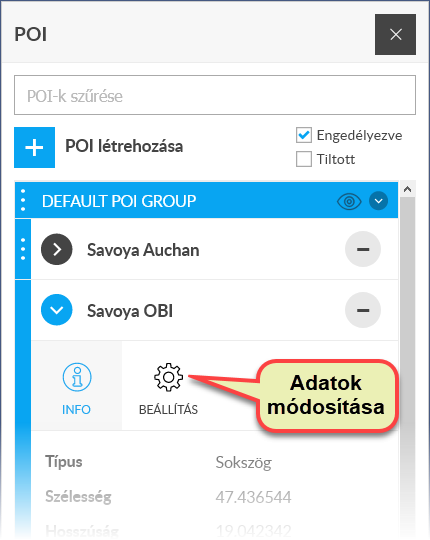
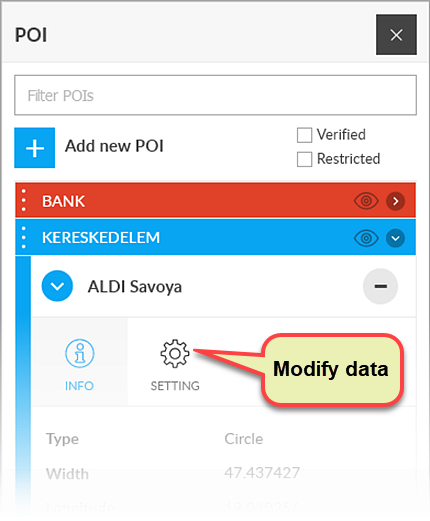
A kiválasztott POI adatai és funkciói megjelennek a POI panelen. Itt a Beállítás ikonra kattintva megnyílik a módosító adatlap.
POI adatainak megadása
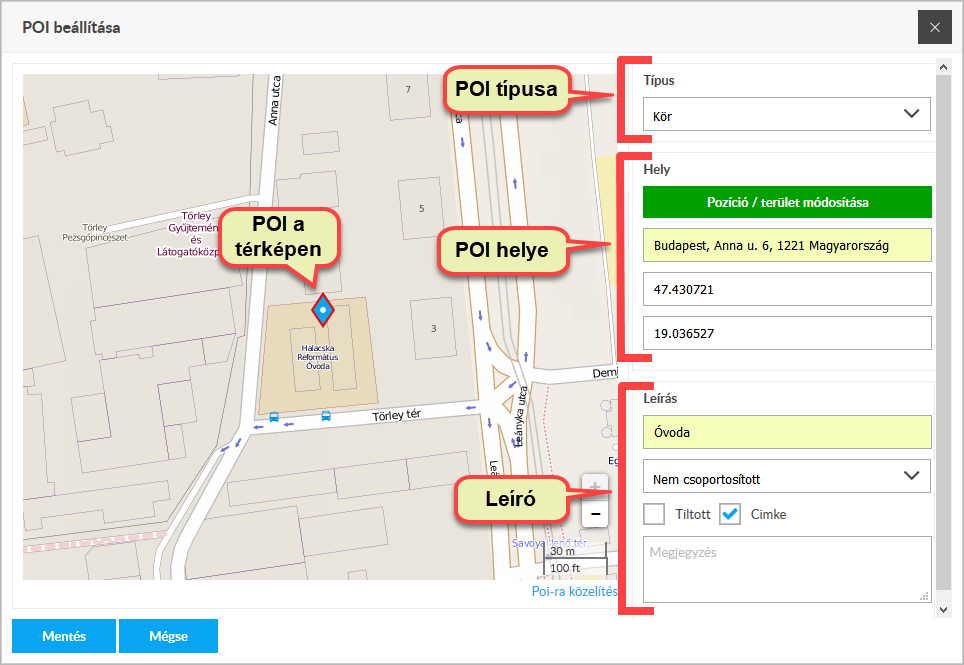
A POI-k adatainak megadása mind új felvételnél, mind létező POI módosításakor a POI beállítás adatlapon történik. Az adatok - szerepük, jelentőségük, hatásuk szerint - csoportosítva vannak:
- Típus
- Hely és méret adatok
- Leíró adatok
A POI típusa
A típus a POI rendeltetését határozza meg. A kerítés típusú POI-val egy tetszőleges alakú területet határozhatunk meg a térképen, míg a pont típusú POI egy adott térképpont kijelölését támogatja. Amikor létrehozunk egy új POI-t, a rendszer alapértelmezésben pont típusú POI-t hoz létre.
A POI helye
A POI helye alatt a POI középpontjának térképes pozícióját értjük. A középpont helyét földrajzi szélesség és hosszúság koordinátakkal adjuk meg. Amikor létrehozunk egy POI-t, a program - attól függően, hogy a létrehozást hogyan kezdeményeztük - az új POI-t vagy térképnézetünk középpontjában, vagy a kiválasztott térképponton helyezi el. Ezután lehetőségünk van arra, hogy ezt a pozíciót megváltoztassuk.
Megjegyzés
Már létező POI módosítása esetén ehhez előbb be kell kapcsolnunk a Pozíció / terület módosítása gombot. A gomb zöld háttérrel jelzi az aktív állapotot.
Az áthelyezéshez a POI-t előbb ki kell választanunk (új POI felvételekor erre nincs szükség). Ehhez vagy a térképen bal egérgombbal kattintunk a POI jelölőjén, vagy megnyitjuk a POI panelt, kikeressük a listából és rákattintunk. A kiválasztott POI színe és keretezése megváltozik.
Pozíció megadása a térképen
A rendszer által létrehozott és a térképen megjelenített POI jelölőn kattintunk az egér bal gombjával, majd ennek lenyomva tartása mellett a jelölőt a kívánt helyre húzzuk.
POI pozíció megadása az adatlapon
Az adatlapon a POI helyét két módon állíthatjuk be: megadunk egy címet vagy beírjuk a földrajzi koordinátákat.
Pozíció magadása cím beírásával
- A Cím mezőbe beírunk egy címet (pl. Budapest, Teréz krt 10.
- Várunk 1-2 másodpercet, mire a rendszer kikeresi a nyilvántartásából a címet. Ha megtalálta (több találat is lehet, attól függően, mennyire ponto címet írtunk be), megjeleníti az eredményeket egy listában, ahonnan választhatunk.
- Kiválasztjuk a listából a címet.
- A rendszer a térképen a POI jelölőt a megfelelő helyre viszi és a koordinátákat is kiírja a megfelelő adatmezőkbe.
Ha az általunk beírt címet a program nem találja, nem jelenik meg címlista, amiből választhatnánk.
Pozíció megadása koordinátákkal
- A koordináta (szélesség és hosszúság) mezőkbe beírjuk a megfelelő értékeket.
- ITT NEM TÖRTÉNIK SEMMI!
A POI alakja, mérete
A POI-k legfontosabb adatai a helye (koordinátái) és mérete. A POI helyét beállíthatjuk a térképen (a POI ikonon a bal egérgombot lenyomva tartva húzzuk), illetve megadhatjuk a cím vagy koordináta adatokat az adatlapon.
Kerítés típusú POI esetén annak alakját és méretét (a megfelelő jelölőn lenyomott bal egérgomb mellett egérhúzással) megváltoztathatjuk.
Lehetőségek:
- alakzat változtatása a POI határán található jelölőkkel,
- méretezés (a befoglaló nagyobb, szaggatott vonalú négyszög sarokpont jelölőivel),
- elforgatás (a befoglaló nagyobb, szaggatott vonalú négyszög felső oldalának közelpén levő jelölővel).
- POI-ra közelítés (a POI-ra fókuszálás maximális nagyítás mellett)
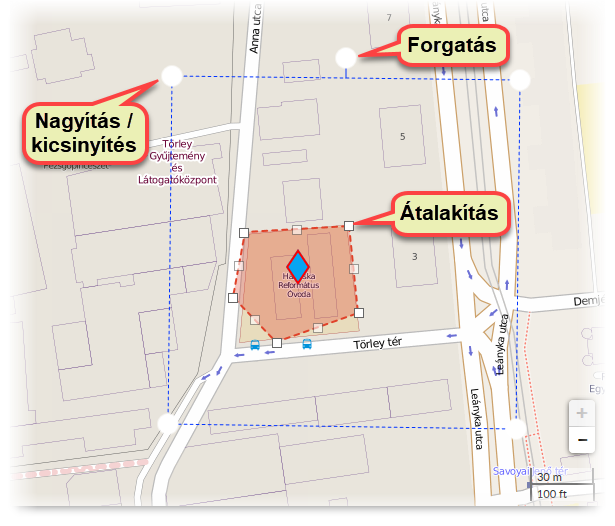
A POI alakjának megváltoztatása maga után vonhatja a középpont elmozdulását, így megváltozhat a POI helye!
Leíró adatok
A leíró adatokkal a POI azonosítását, megjelenését, besorolását határozhatjuk meg, illetve kiegészítő információkat kapcsolhatunk hozzá.
- Megnevezés: a POI neve, amely címkeként a térképen is megjelenhet.
- Csoportosítás: a POI-k csoportokba sorolhatók. A POI csoportokat a menü POI almenüjében található POI csoportok nyilvántartása funkcióval hozhatjuk létre.
- Tiltott: ha a GPS készülék elérkezik a POI által meghatározott pontra vagy területre és ez a mező be van kapcsolva, a rendszer email értesítést küld a felhasználónak.
- Címke: ha be van kapcsolva, a POI megnevezése megjelenik a térképen a jelölő ikon mellett.
- Megjegyzés: tetszőleges szöveg.
A POI-t a megadott adatokkal a Mentés gombra kattintva tárolhatjuk el.
POI törlése
A nyilvántartott POI-k törlése - a véletlen törlést megelőzendő - két lépésben lehetséges:
- POI inaktiválása (a POI bekerül az inaktívak listájába és a listában, illetve a térképen elérhetetlenné válik).
- ha úgy döntünk, a POI végleges törlése (vagy esetlges újra aktiválása) az Inaktív POI-k kezelése funkcióval (rendszer menü).
Információk a POI-ról
A rendszerben nyilvántartott POI-król a térképen vagy a POI menüben kaphatunk infromációkat.
Térképen
A térképen a POI jelölőn jobb egérgombos kattintásra megjelenik a POI információs panel, melyen a POI adatai és a kapcsolódó funkciók találhatók. Lásd bővebben: információs panelek.
A POI menüben
Megnyitva a POI menüt, abban láthatjuk a nyilvántartott POI-kat. Egy POI nevére kattintva megnyílik az adatlapja.
Riportok készítése
A riportok (jelentések) a követett objektumokról szolgáltatnak nagyobb mennyiségű, általában megadott időszakra vonatkozó, egyedi és összesítő információkat tartalmazó kimutatásokat.
A riportok készítésének lépései
A riportok készítése rendszerint három lépésből áll.
1. Paraméterek megadása
A kívánt riport kiválasztása után megjelenik a riport paramétereinek beállítására szolgáló ablak. Ezen beállíthatjuk, hogy a riport milyen feltételek mellett készüljön el, például:
- mely objektumokra vonatkozzon,
- milyen időszakot fedjen le,
- stb.
Az, hogy pontosan milyen beállításokat kell vagy lehet megadni, a választott riporttól függ.
2. A riport elkészítése
A riport paramétereinek megadása után kattintunk a Riport elkészítése gombon. A rendszer ekkor elkészíti a kimutatást és az eredményt megjeleníti a képernyőn.
3. Riport exportálása
Az exportálás opcionális - az elkészült riportot megjelenítő ablak jobb felső sarkában található, Exportálás feliratú menüt lenyitva és abból választva, a riportot állományba menthetjük vagy ki is nyomtathatjuk.
Export állomány-típus lehetőségek:
- EXCEL: A rendszer a riport tartalmát Microsoft Excel táblázatba menti, létrehozva az ehhez szükséges Excel munkafüzetet.
- PDF: A rendszer létrehozza a riport Adobe Portable Document Format típusú változatát. Ez az export típus pontosan a képernyőn látott riport kialakítást adja vissza.
Az export állomány létrehozása után a rendszer ezt felkínálja megnyitásra vagy letöltésre - az ezzel kapcsolatos lehetőségeket az általunk használt böngésző program szabja meg.
Menetlevél
A felhasználói menetlevél a kiválasztott eszköz vagy eszközök megadott időszakban megtett útjairól szolgáltat információkat, ezen belül:
- az útvonal eseményeiről és szakaszairól,
- az érintett pontokról (helyek, címek), és
- ezek összesítéseiről.
Paraméterek
A riport elkészítéséhez meg kell adnunk, hogy mely eszközökről, milyen időszakról, hova és milyen tartalommal kérjük a kimutatást.
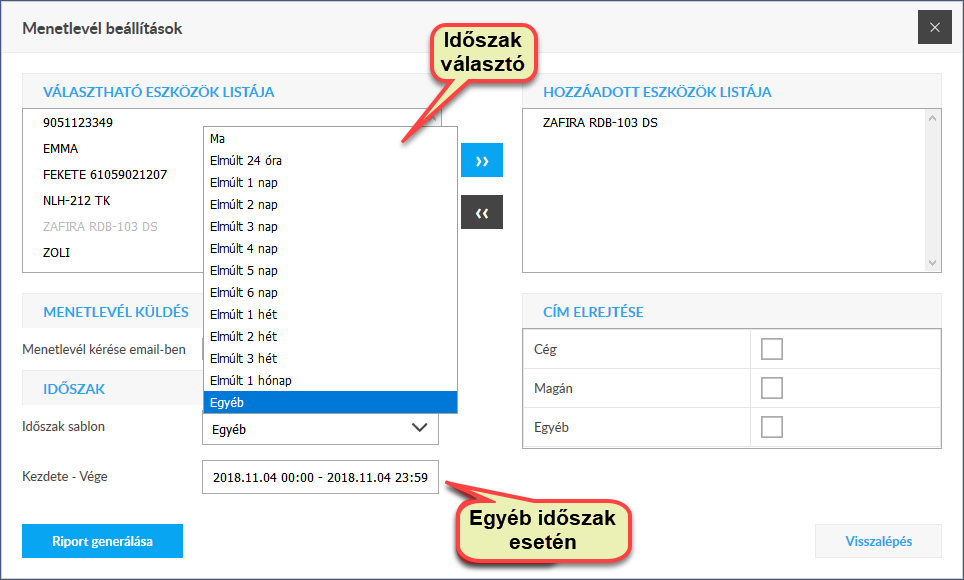
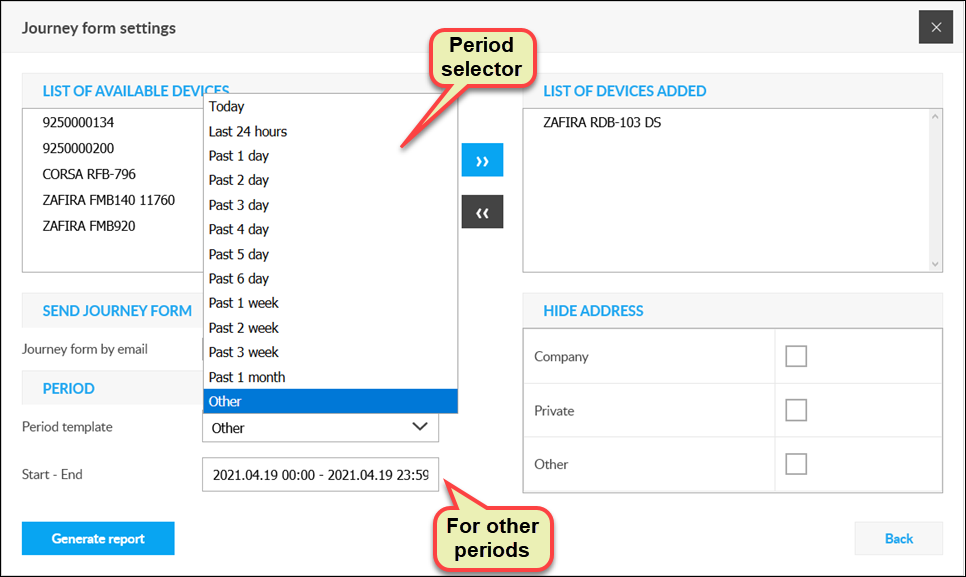
Eszköz(ök) kiválasztása
A menetlevél a kiválasztott eszközre fog elkészülni. A kívánt eszközt a bal oldali Választható eszközök listájáró dupla egérkattintással vagy kijelölése után a jobbra mutató nyíllal vehetjük fel a kiválasztottak listájába. Több eszközt is kiválaszthatunk - ekkor mindegyikre külön-külön el fog készülni a menetlevél.
A kiválasztottak listájából eltávolíthatunk eszközt a rajta történő dupla egérkattintással vagy kijelölése után a balra mutató nyílra kattintással.
Időszak beállítása
Lásd: Időszak megadása
Cím elrejtése / megjelenítése
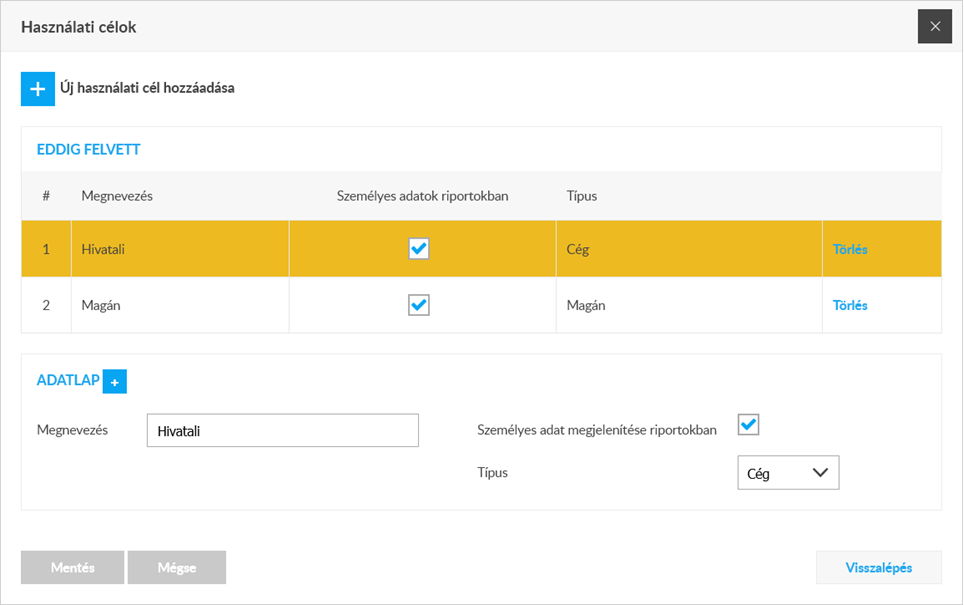
Előfordulhat, hogy egy eszköz (jellemzően a járműbe szerelt készülék) használatát ún. sofőrkártyákhoz kötjük. Ekkor attól függően, hogy milyen célra használjuk éppen az eszközt járművet), az annak megfelelő kártyát kell a GPS készülékbe behelyezni. A menetlevél megkülönbözteti az egyes útszakaszokat a kártyák, illetve az azokhoz kapcsolt használati célok szerint. Egyes használati célok (jellemzően magánhasználat) esetében azonban nem biztos, hogy a menetlevélben szerepeltetni kívánunk személyes jellegű adatokat - ilyen adatok lehetnek pl. az útvonal által érintett címek. A paraméterek beállításakor itt szabályozhatjuk, hogy a cím adatok milyen típusú használat esetén jelenjenek meg a menetlevélen, és milyen esetekben ne.
Ha egy kártyahasználati cél mellett levő négyzetet bejelölünk, akkor a cím adatok a menetlevélben az ilyen célú útszakaszoknál is megjelennek.
A személyes adatok kimutatásokban való megjelenítésének alapbeállításai a Sofőrök és kártyák rendszerbeállítások csoportban találhatók (Kártya használati célok).
A kártyákon alapuló beállítások csak a kártyák használatára felkészített eszközök esetében érvényesülnek!
A menetlevél
A riport elkészülte után a menetlevél megjelenik a képernyőn.
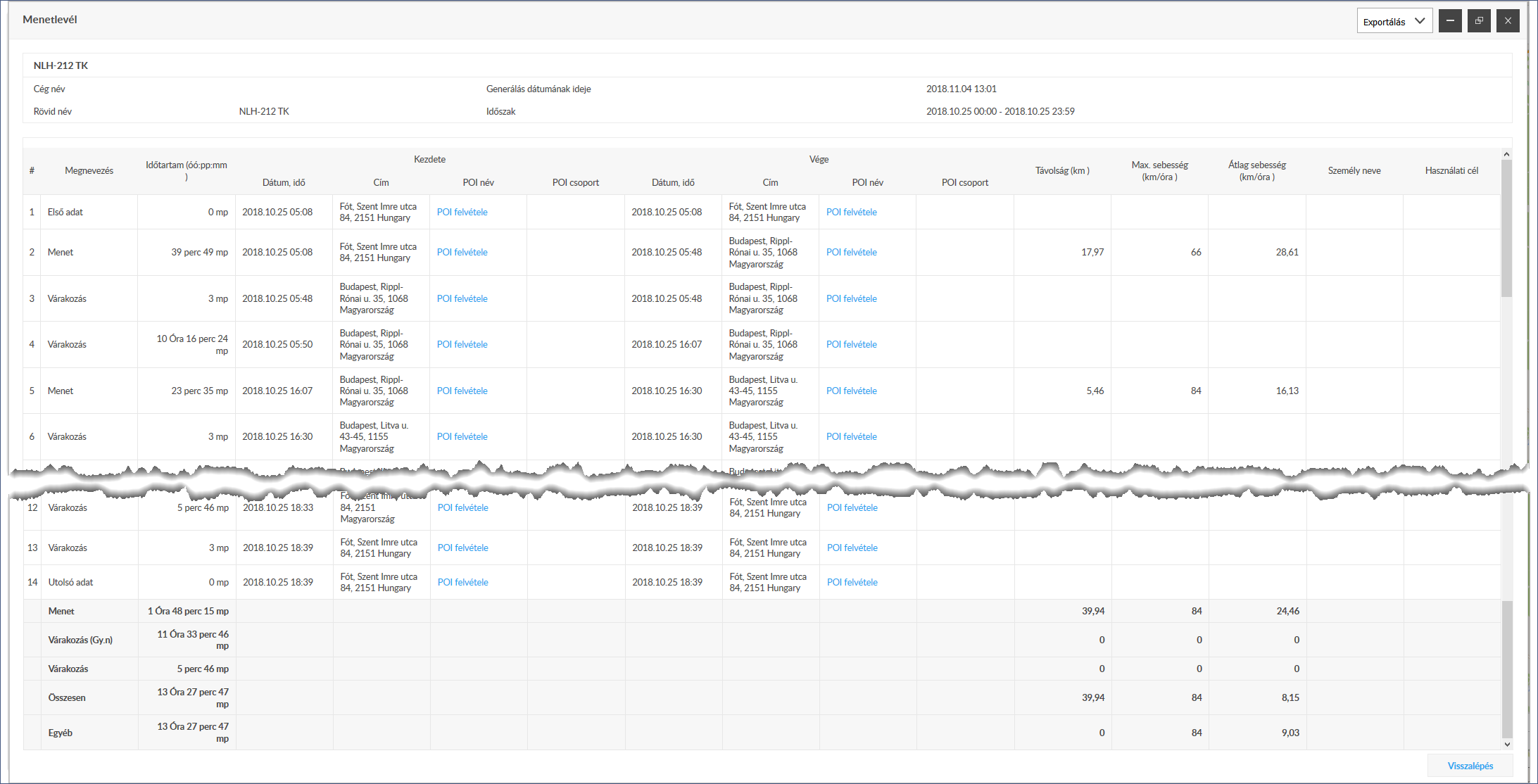
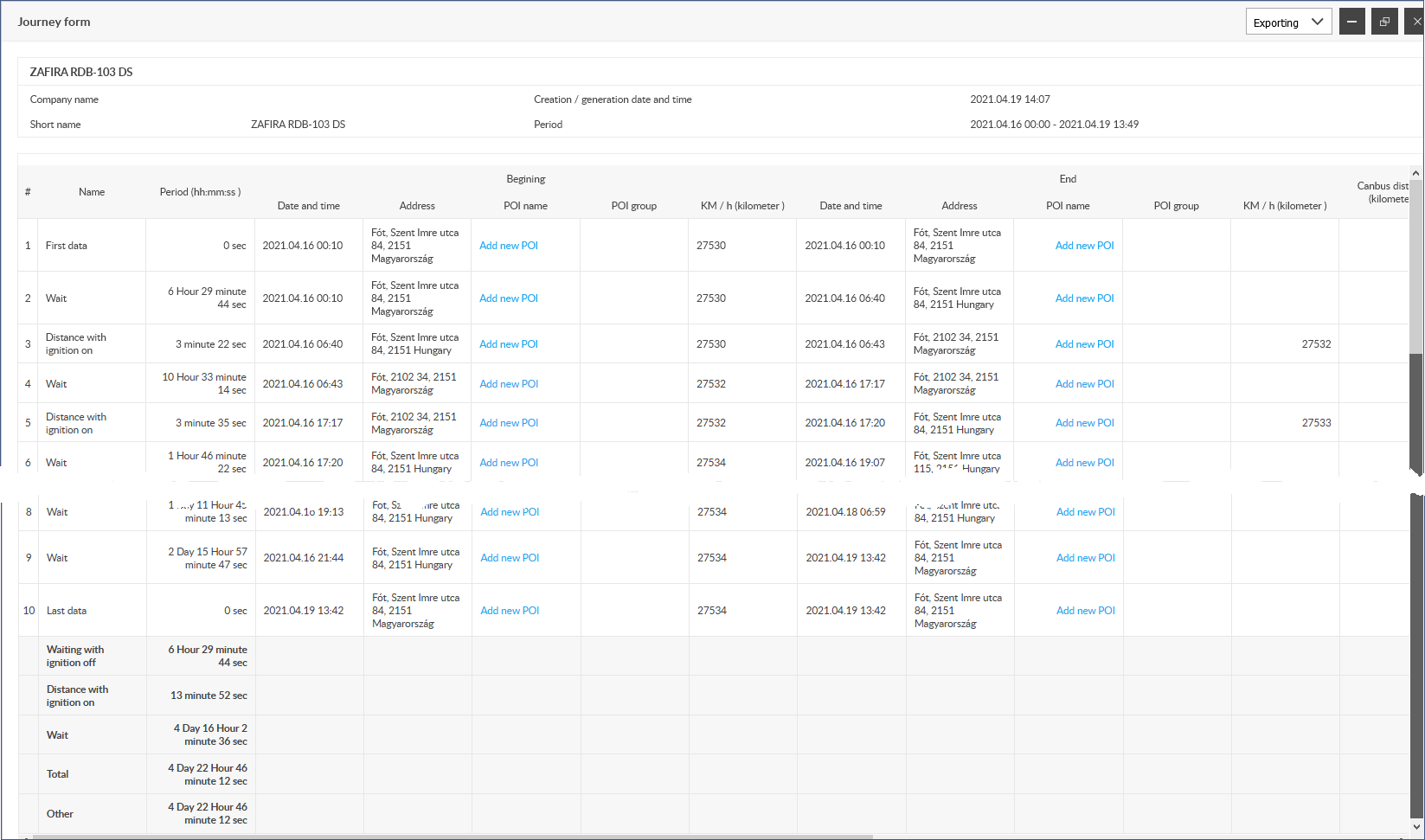
A menetlevél tartalma
A menetlevél fejléce az eszköz és készító azonosító adatait, illetve a készítéshez megadott paramétereket tartalmazza. A következő szakaszban - táblázatos formában - a megtett útvonallal kapcsolatos részletes adatok találhatók.
A menetlevél táblázat oszlopai
- Megnevezés: Az útvonal várakozási pontjai vagy menetszakaszai.
- Időtartam: A várakozási pontokon, illetve a menetben töltött idő.
- Kezdete
- Dátum, idő: A várakozás vagy menet kezdete.
- Cím: A várakozás vagy menet kezdőpontjához tartozó cím.
- POI név: Ha a cím helye egyben POI is, annak megnevezése. Képernyős megjelenítés esetén Itt lehetőség van POI utólagos kapcsolására is, ha a POI felvétele linkre kattintunk.
- POI csoport: POI esetén csoportba sorolásának megnevezése.
- Vége
- Dátum, idő: A várakozás vagy menet vége.
- Cím: Ha menet, akkor a végpontjához tartozó (érkezési) cím.
- POI név: Ha a cím helye egyben POI is, annak megnevezése. Képernyős megjelenítés esetén itt lehetőség van POI utólagos kapcsolására is, ha a POI felvétele linkre kattintunk.
- POI csoport: POI esetén csoportba sorolásának megnevezése.
- Távolság: Menetszakasz esetén annak hossza.
- Max. sebesség: Menetszakasz esetén a menet közben elért legnagyobb sebesség.
- Átlagsebesség: Menetszakasz esetén az átlagsebesség.
- Személy neve: Sofőrkártya használata esetén az eszköz (jármű) vezetőjének neve.
- Használati cél: Sofőrkártya használata esetén a használat jellegének megnevezése (magán, céges, stb.).
A részletes táblázat alatt összesítő adatok találhatók a távolságra és sebességre vonatkozóan.
Export lehetőségek
A menetlevelet Excel vagy PDF formátumú állományokba is menthetjük.
Ajtónyitás-hőmérséklet
Paraméterek
A riport elkészítéséhez meg kell adnunk, hogy mely eszközökről, milyen időszakról, hova és milyen tartalommal kérjük a kimutatást.
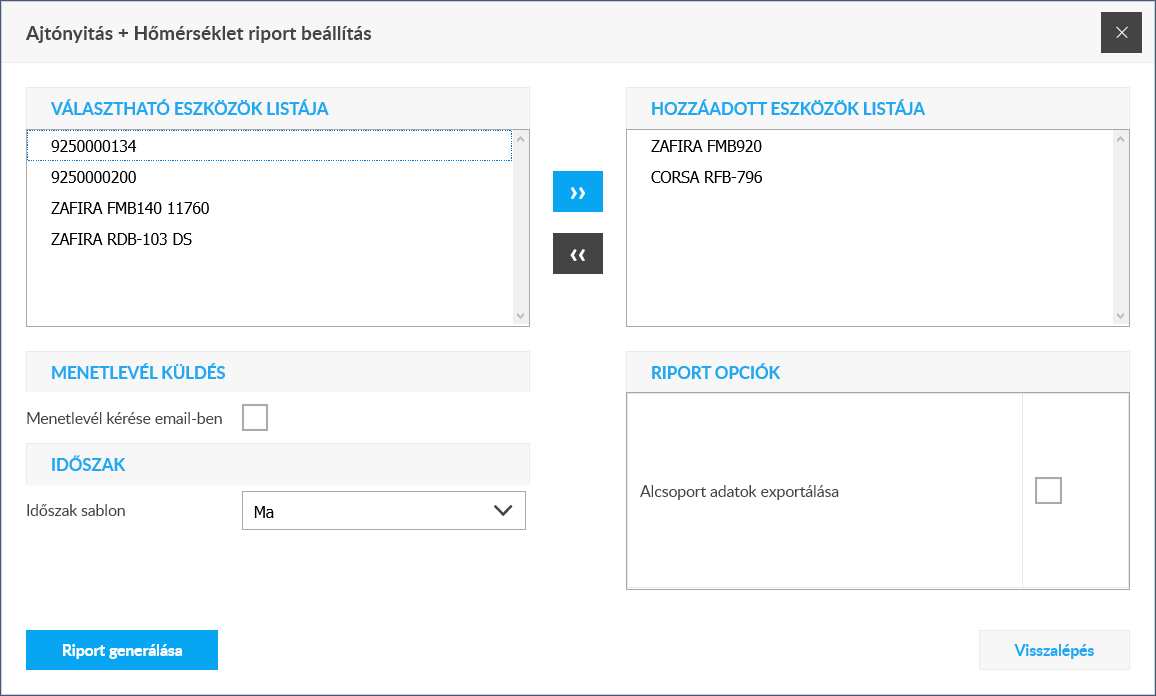
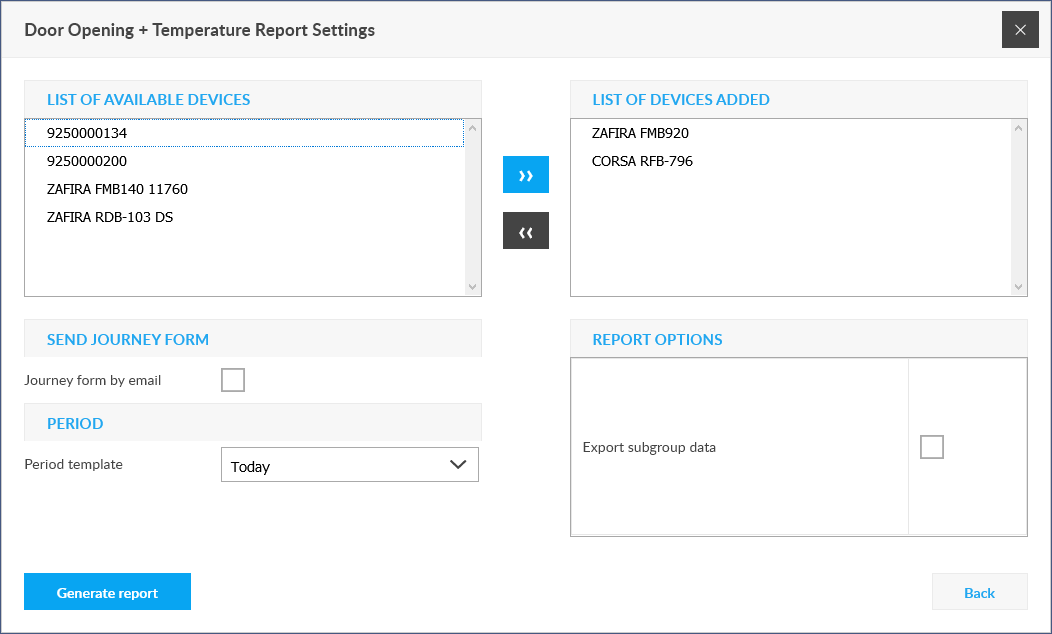
Eszköz(ök) kiválasztása
A riport a kiválasztott eszközre fog elkészülni. A kívánt eszközt a bal oldali Választható eszközök listájáról dupla egérkattintással vagy kijelölése után a jobbra mutató nyíllal vehetjük fel a kiválasztottak listájába. Több eszközt is kiválaszthatunk - ekkor mindegyikre külön-külön el fog készülni a kimutatás.
A kiválasztottak listájából eltávolíthatunk eszközt a rajta történő dupla egérkattintással vagy kijelölése után a balra mutató nyílra kattintással.
Kérés email-ben
Ha bejelöljük, az elkészült riportot a rendszer email-ben elküldi a felhasználó címére.
Időszak beállítása
Lásd: Időszak megadása
Riport opciók
- Alcsoport adatok exportálása:
Hőmérséklet
Paraméterek
A riport elkészítéséhez meg kell adnunk, hogy mely eszközökről, milyen időszakról, hova és milyen tartalommal kérjük a kimutatást.
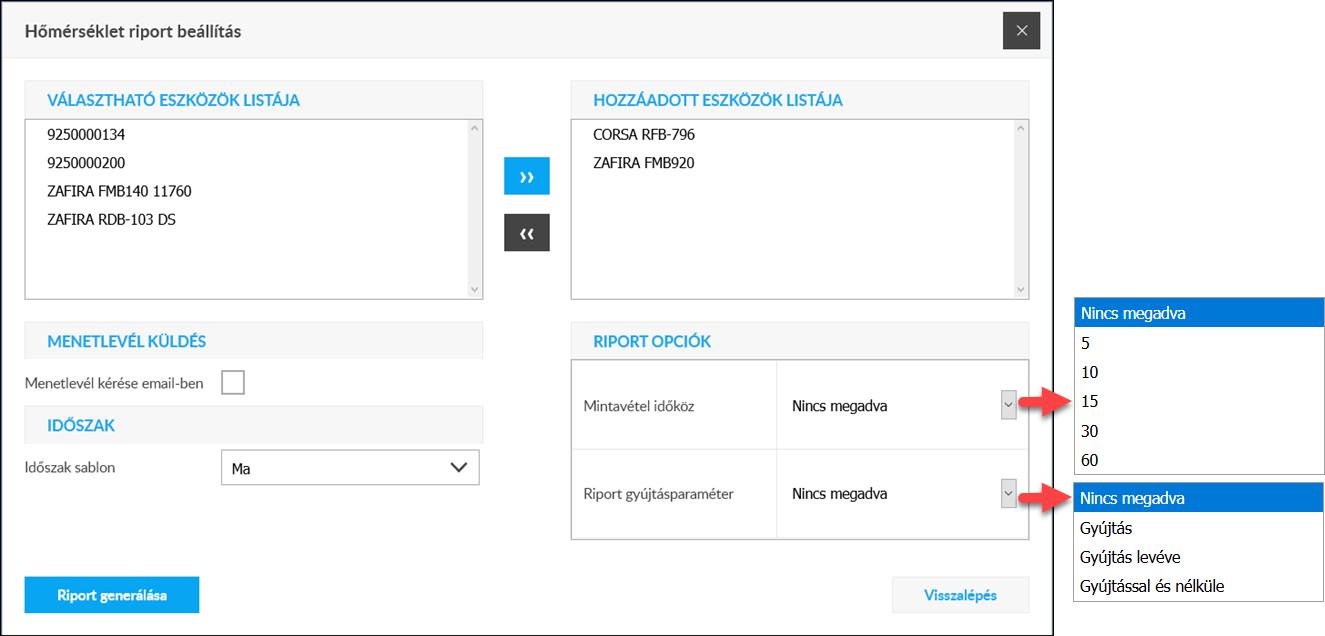
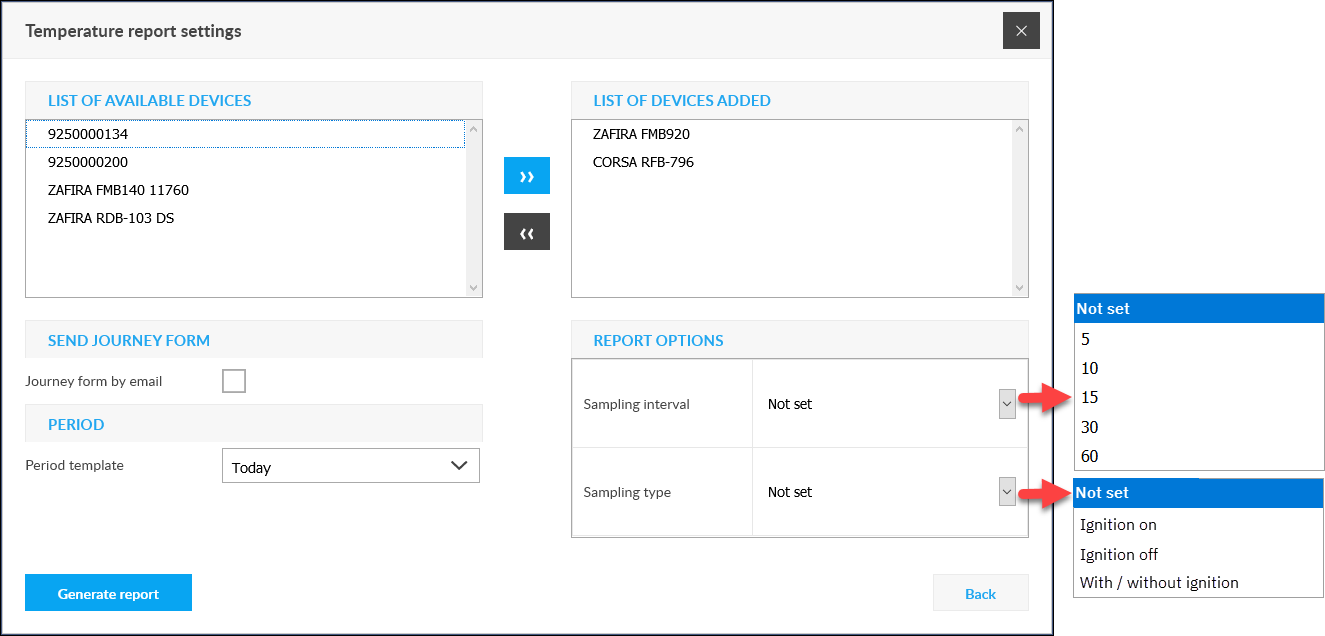
Eszköz(ök) kiválasztása
A riport a kiválasztott eszközre fog elkészülni. A kívánt eszközt a bal oldali Választható eszközök listájáról dupla egérkattintással vagy kijelölése után a jobbra mutató nyíllal vehetjük fel a kiválasztottak listájába. Több eszközt is kiválaszthatunk - ekkor mindegyikre külön-külön el fog készülni a kimutatás.
A kiválasztottak listájából eltávolíthatunk eszközt a rajta történő dupla egérkattintással vagy kijelölése után a balra mutató nyílra kattintással.
Kérés email-ben
Ha bejelöljük, az elkészült riportot a rendszer email-ben elküldi a felhasználó címére.
Időszak beállítása
Lásd: Időszak megadása
Riport opciók
- Mintavétel időköz:
- Gyújtás paraméter:
Gyújtás
Paraméterek
A riport elkészítéséhez meg kell adnunk, hogy mely eszközökről, milyen időszakról, hova és milyen tartalommal kérjük a kimutatást.
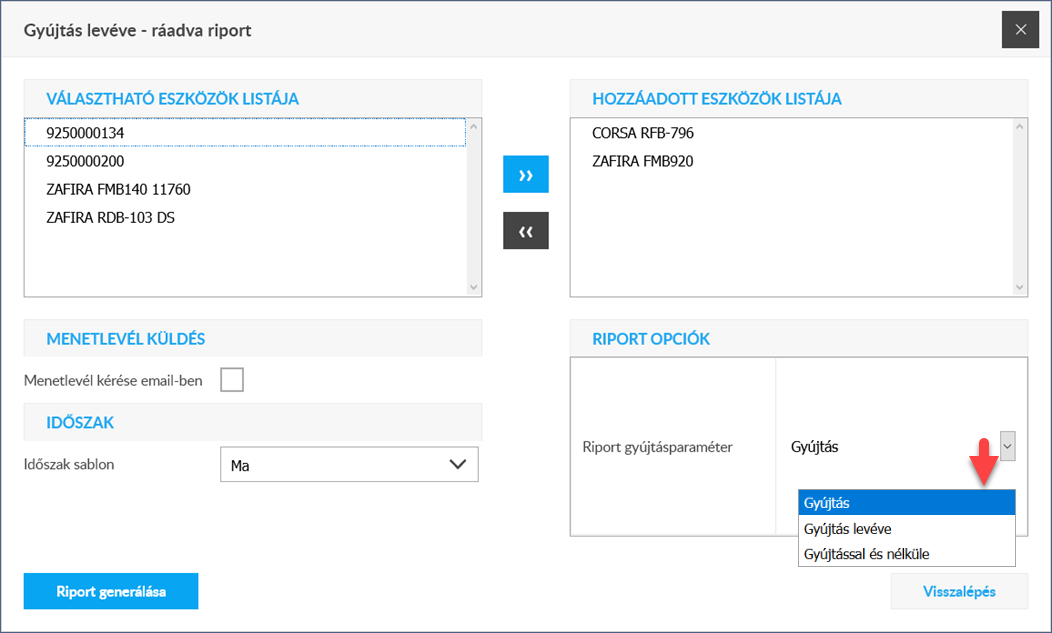
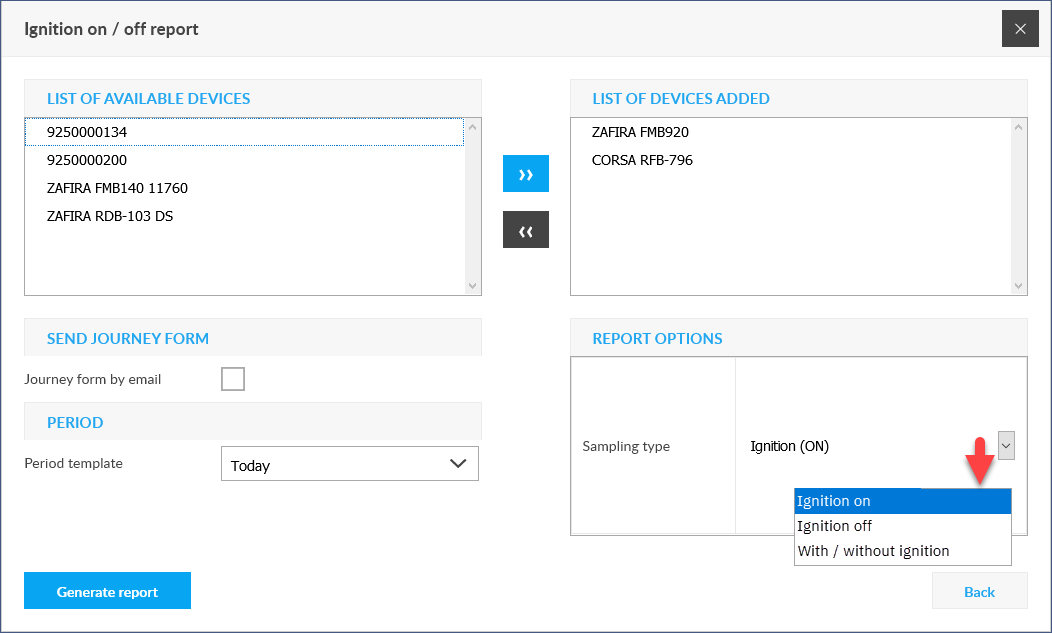
Eszköz(ök) kiválasztása
A riport a kiválasztott eszközre fog elkészülni. A kívánt eszközt a bal oldali Választható eszközök listájáról dupla egérkattintással vagy kijelölése után a jobbra mutató nyíllal vehetjük fel a kiválasztottak listájába. Több eszközt is kiválaszthatunk - ekkor mindegyikre külön-külön el fog készülni a kimutatás.
A kiválasztottak listájából eltávolíthatunk eszközt a rajta történő dupla egérkattintással vagy kijelölése után a balra mutató nyílra kattintással.
Kérés email-ben
Ha bejelöljük, az elkészült riportot a rendszer email-ben elküldi a felhasználó címére.
Időszak beállítása
Lásd: Időszak megadása
Riport opciók
- Gyújtás paraméter:
Útvonaltervek készítése, felhasználása
Az útvonalterv megadja azt az útvonalat, melyen egy megadott kiindulási pontból egy szintén megadott érkezési pontba eljuthatunk. A kalkulált útvonalat befolyásolja,hogy milyen közlekedési eszközt / módot választunk és hogy milyen, utakkal kapcsolatos megszorításokkal élünk. A tervezés eredménye a térképen kirajzolt útvonal és ennek adatai: érintett pontok, irányváltások, távolság.és idő.
Az útvonalak tervezésére a Rendszer menü Tervezés menüpontja szolgál. Az ebben megjelenő útvonaltervező panelen állíthatjuk be a tervezési paramétereket, tekinthetjük meg a tervezett útvonallal kapcsolatos szöveges információkat és végezhetünk néhány műveletet.
Az útvonaltervező szolgáltatás kettős funkciót lát el:
- egyrészt általános útvonaltervezést tesz lehetővé (hasonlóan pl. a Google útvonaltervezőjéhez), illetve
- több ponton integrálódik a nyomkövető rendszerbe, együttműködik azzal.
Lehetőségek
Az útvonaltervezésnél nagyjából ugyanazokkal a lehetőségekkel találkozunk, mint más, hasonló célú programok esetében:
- megadhatjuk a kiinduló és végpontokat,
- kijelölhetünk közbenső pontokat,
- közlekedési eszközt / módot választhatunk, és
- megszorításokat alkalmazhatunk (pl. fizetős utak elkerülése).
Az útvonaltervek másokkal megoszthatók, illetve későbbi újra felhasználás céljából elmenthetők. A mentett útvonalak csoportokba szervezhetők.
Útvonalterv készítésének módjai
- Útvonalterv egy kijelölt eszköz és a térkép más pontja között
- Útvonalterv tetszőleges pontok között
Bármelyik fenti lehetőséget választjuk, az útvonalterv elkészítése során a térképet és az útvonaltervező panel funkcióit együttesen használhatjuk.
- A térképről úticél pontokat vehetünk fel a tervbe.
- A panelen szintén felvehetünk pontokat, illetve beállíthatunk tervezéssel kapcsolatos megszorításokat (közlekedési eszköz, elkerülendő útvonalk típusok).
- Az elkészült útvonalterv részletes adatait szintén a panelen tekinthetjük meg.
- Az útvonalterv megosztását és mentését szolgáló funkciók a panelről érhetők el.
- A mentett útvonaltervek a panelen jelennek meg és onnan vehetjük újra elő azokat.
Az elkészült útvonalterv leíró adatai különböző részletezésben tekinthetők meg. Az adatok a teljes útvonalról vagy egyes részeiről címek, koordináták, idő, távolság és menetirányítási információkat szolgáltatnak. A tervezett útvonal a kezdő, közbeeső és végpontokkal a térképen jelenik meg.
A nyomkövető rendszerrel való kapcsolat
A nyomkövető rendszerrel való kapcsolat több szinten és módon jelenik meg:
- az útvonaltervek másokkal (pl. sofőrökkel) megoszthatók, illetve későbbi újrafelhasználás céljából el is menthetők,
- kijelölt POI-tól vagy eszköztől a térkép adott pontjához útvonalterv készíttethető,
- kijelölt térképpont, POI vagy eszköz pozíciója az útvonaltervbe felvehető.
Az útvonaltervező részei
Az útvonaltervező panel három fő részből áll:
- Útvonal pontok és paraméterek megadása
- Útvonalterv(ek) készítése
- Útvonaltervek megosztása és mentése
Az elsőben megadjuk a tervezést alapvetően befolyásoló feltételeket, a másodikban megkapjuk a kiszámított útvonalakat, a harmadikban útvonalakat oszthatunk meg másokkal, útvonalakat menthetünk, illetve korábban készített útvonalterveinket vehetjük elő (ha korábban elmentettük ezeket).
További információk: Az útvonaltervező panel részei
Útvonalterv kijelölt eszköztől
Útvonalterv készítése egy kijelölt eszköztől a térkép tetszőleges pontjába. Ezt a változatot általában akkor használjuk, ha egy adott eszközünktől indulva gyorsan útvonaltervet szeretnénk készíteni egy másik (tetszőleges) pontba. Alkalmazásának előfeltétele, hogy legyen kiválasztott eszköz a rendszerben.
Lépések
- A térképen vagy az Eszközök panelen kiválasztunk egy eszközt.
- A térképen jobb egérgombbal kattintunk egy tetszőleges ponton (ez lehet akár egy másik eszköz vagy egy POI is, vagy a térkép bármely más pontja).
- A megjelenő információs panelen az Útvonalterv ide funkciót választjuk.
- Megjelenik az útvonaltervező panel, benne az útvonal induló és végpontjával (eszközünk és a kattintott térképpont).
- Kattintunk az útvonaltervező panel Útvonaltervezés gombján.
- A rendszer pár másodperc alatt kiszámolja az útvonalat és megjeleníti a térképen.
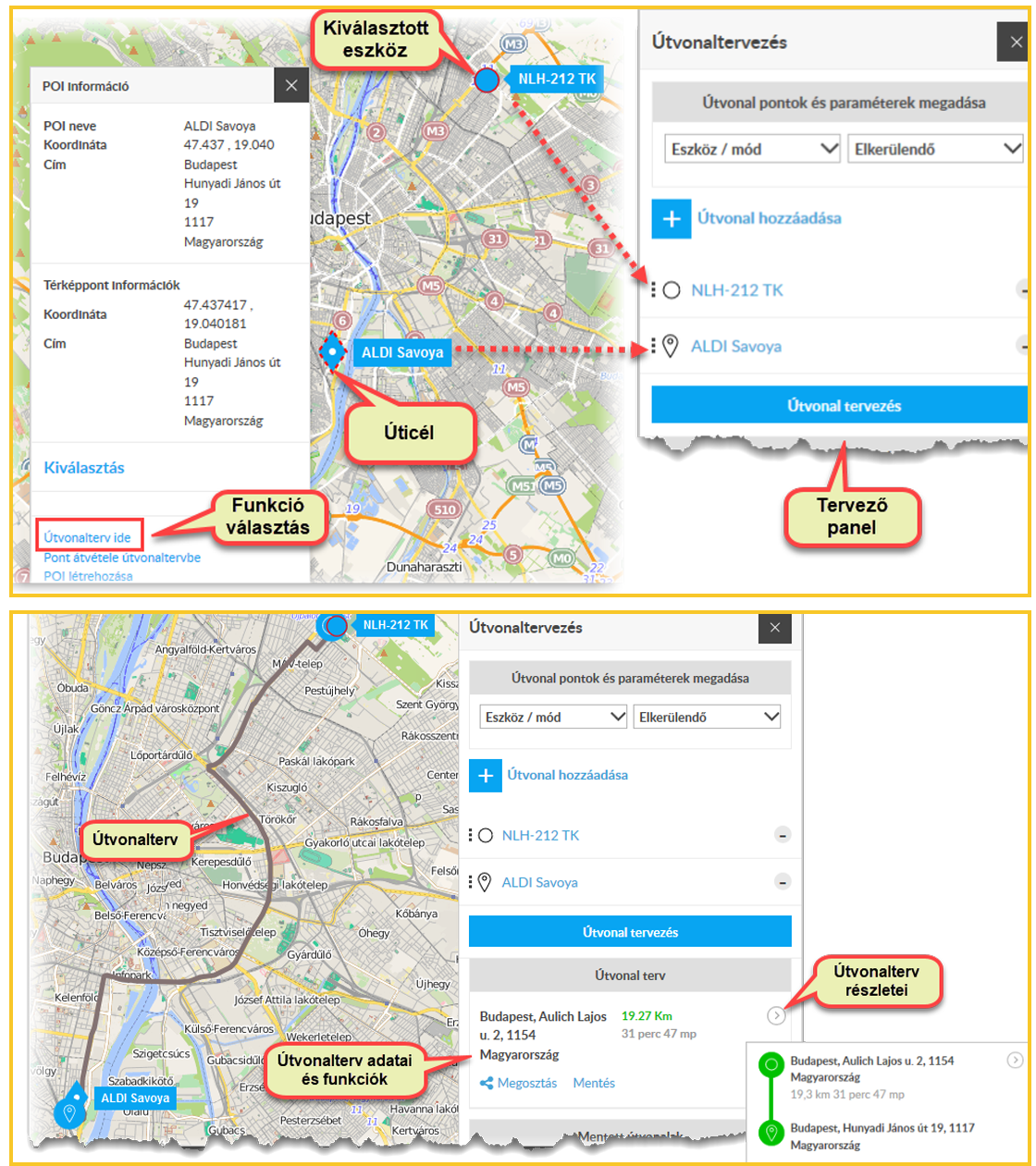
Az útvonalat megoszthatjuk vagy elmenthetjük későbbi felhasználásra.
Útvonalterv tetszőleges pontok között
Útvonaltervet nem csak valamelyik eszközünktől indulva, hanem tetszőleges pontok között is készíthetünk. A pontokat a térképről vagy az útvonaltervező panelen vehetjük fel. Lásd bővebben: Úticél felvétele.
Úticél felvétele
Az útvonal pontjai felvehetők a térképről vagy az útvonaltervező panelről.
Térképről
A térkép bármely pontján jobb egérgombbal kattintva megjelenik a pont információs panelje. A panelen kattinzunk a Pont felvétele útvonaltervbe műveleten. Ekkor a pont bekerül a szerkesztés alatt álló tervbe, illetve ha ilyen nem volt, megjelenik az útvonaltervező panel egy új útvonaltervvel.
Panelről
Az útvonaltervező panelen új útvonal pontot az + Úticél hozzáadása műveletre kattintva vehetünk fel. Ekkor megjelenik a pont felvételére szolgáló adatlap. Ezen meg kell adnunk az új pont pozícióját - erre több lehetőségünk van:
- Cím beírása
- Választás eszközeink közül (annak aktuális tartózküdási helye)
- Választás a POI nyilvántartásunkból (egy POI pozíciója)
- Koordináták megadása
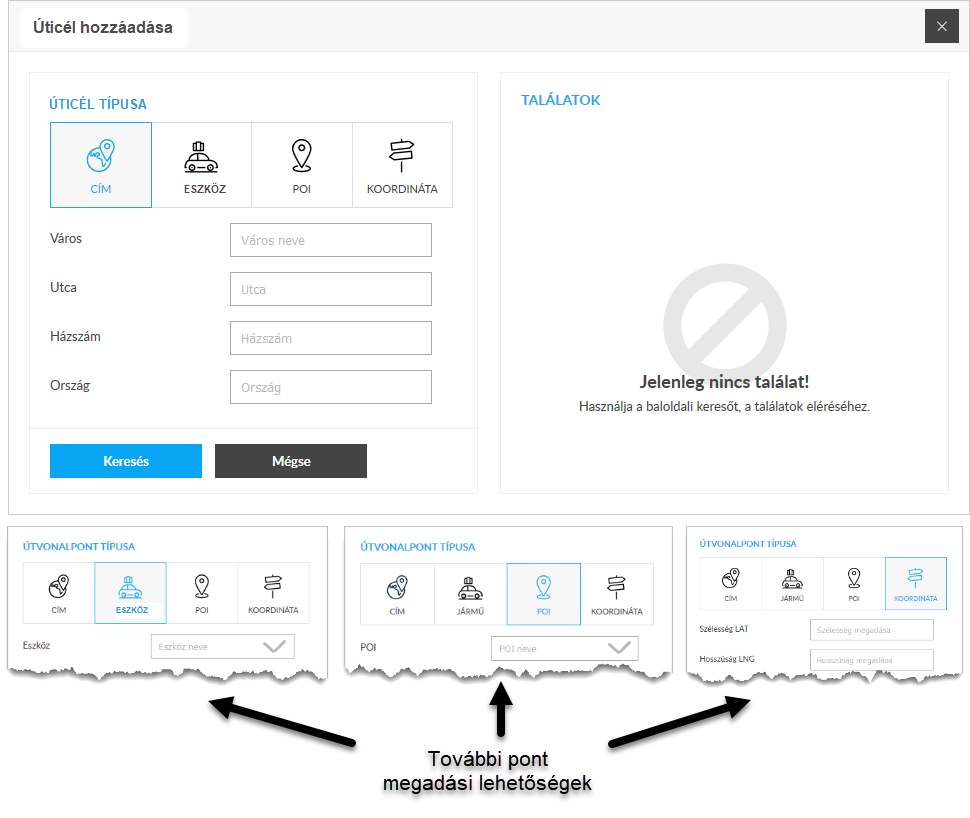
Cím beírása, eszköz vagy POI választása esetén a Keresés gomb kattintása után a endszer a jobb oldali találati listában megjeleníti a beírt cím pozícióját vagy a kiválasztott eszközt / POI-t (eszközt vagy POI-t a lenyíló listából választhatunk, vagy a mezőbe a megnevezést vagy annak egy részletét beírva, a rendszerrel kikerestethetünk).
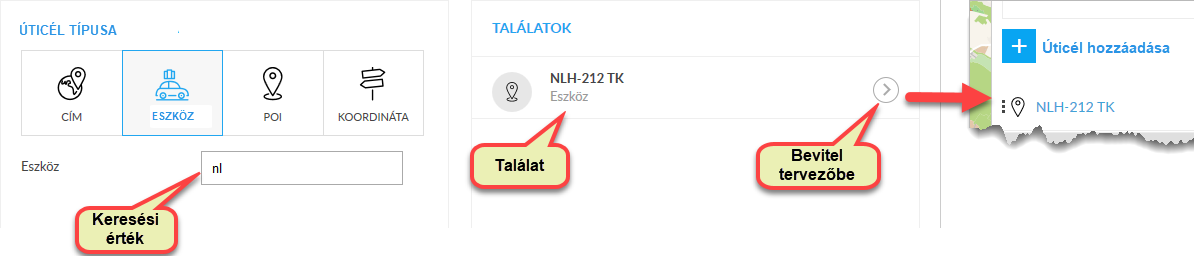
A találat mellett levő > ikonra kattintva a rendszer a pontot beviszi az útvonaltervbe
Útvonalterv mentése
Elkészített útvonalterveink későbbi újrafelhasználás céljából elmenthetők. Ehhez kattintsunk az útvonaltervező panel Útvonalterv részében található Mentés műveletre.
A megjelenő adatlapon megadjuk az útvonal elnevezését (később ezt látjuk majd a mentett útvonalak listájában), illetve kiválaszthatjuk, hogy az útvonalat melyik csoportba kívánjuk sorolni.
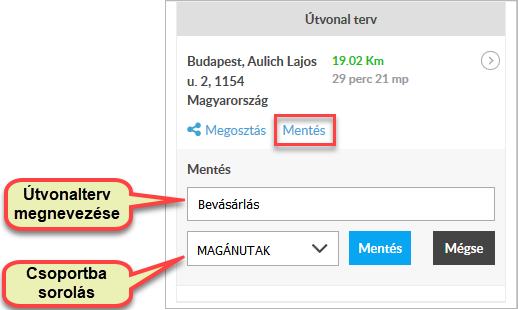
A Mentés gombra kattintva a rendszer az útvonalat eltárolja.
Útvonalterv megosztása
Elkészített útvonalterveinket megoszthatjuk ismerőseinkkel, partnereinkkel. Ehhez kattintsunk az útvonaltervező panel Útvonalterv részében található Megosztás műveletre.
A megjelenő adatlapon megadjuk partnerünk email címét.
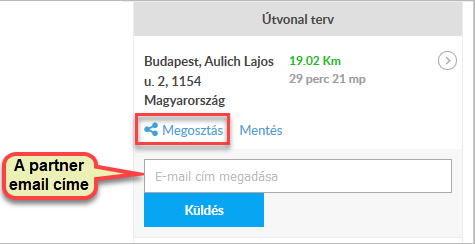
A Küldés gombra a rendszer email üzenetben elküld egy linket a címzettnek, melyre kattintva az megtekintheti az útvonalat.
Rendszerszintű beállítások és szolgáltatások
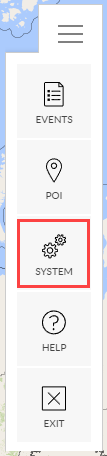
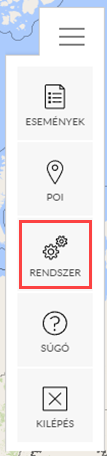 A rendszerszintű beállításokban olyan adatok nyilvántartását intézhetjük, amelyek a nyomkövető rendszer egészének használatához szükségesek. Ide tartozik többek között a felhasználók, a követett objektumok, a GPS készülékek, a sofőrök, a partnerek adatainak kezelése. Az említett adatokat és a kapcsolódó funkciókat a menüben levő Rendszer ikonra kattintva érhetjük el.
Előfizetés
Az Előfizetés csoportban tartjuk nyilván a felhasználónak a rendszer használatához szükséges adatait és beállításait.
Névjegy
A Névjegy adatai között tartjuk nyilván a rendszer használatához szükséges felhasználói adatokat. A felhasználók névjegyük adatait csak módosíthatják, másik előfizetést nem hozhatnak létre.
Név
A felhasználó céges vagy személyneve. A rendszer a különböző értesítésekben, dokumentumokban ezen a néven szólítja meg a felhasználót.
Email cím
Az az email cím, amelyet a felhasználó a Szolgáltatóval való kapcsolattartásra kíván használni.
Értesítés belépésről
Ha bekapcsoljuk, a rendszer email-t küld minden rendszerbe történt bejelentkezésről.
Kiléptetés minden eszközről
Ha be van kapcsolva és az éppen használt eszközünkön (számítógép, telefon, tablet, stb.) kilépünk a rendszer használatából (Kijelentkezés), akkor a rendszer más eszközeinket is kilépteti, ha azokon is be voltunk jelentkezve.
Felület nyelve
A felhasználói felület nyelve. Jelenleg magyar és angol nyelv közül lehet választani.
Jelszó módosítása
A rendszerbe történő bejelentkezéshez használt jelszó megváltoztatása.
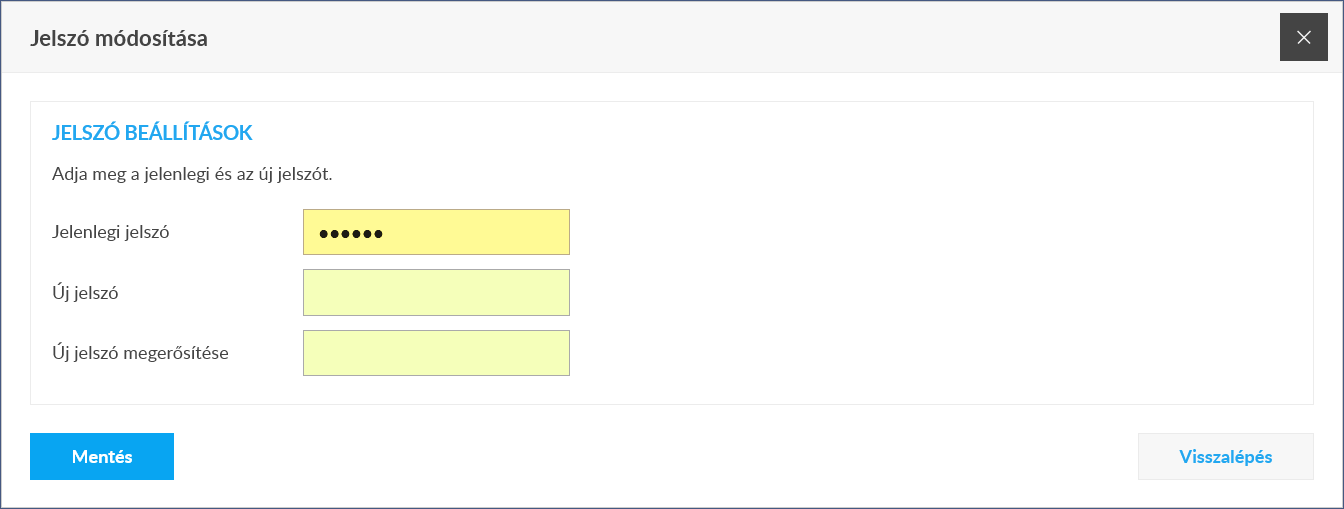
A jelszó a rendszerbe történő belépés alapvető adata. Első belépéskor a Szolgáltatótól kapott ideiglenes jelszót használjuk, ezt azonban célszerű megváltoztatni. Ezen kívül bizonyos idő elteltével - biztonsági okokból - szintén célszerű módosítani. Az új jelszó beállításához az alábbi adatokat kell megadnunk:
Jelenlegi jelszó
A jelenleg érvényes jelszót biztonsági okokból kéri be a rendszer - enélkül egy felügyelet nélkül hagyott gépen bárki átállíthatná az aktuális jelszót.
Új jelszó
A továbbiakban használni kívánt új jelszó.
Új jelszó megerősítése
Az előzőleg megadott új jelszó ismételt beírása. A rendszer cxsak akkor fogadja el az új jelszót, ha a két beírás megegyezik - ezzel megelőzi az elírásból származó problémákat.
A Mentés gombra kattintva az új jelszót a rendszer eltárolja és a következő bejelentkezéskor már ezt kell használni. Ha valamelyik adatot helytelenül adtuk meg, a rendszer ezt kijelzi és javíthatunk. A Visszalépés vagy X alkalmazásakor az érvényben levő jelszó nem változik meg.
A jelszó kialakítása
A jelszó célja az, hogy a rendszer felé egyedileg azonosíthassuk kilétünket és hozzáférhessünk az adatainkhoz - ugyanakkor mások számára ezt lehetetlenné tegyük. Ahhoz, hogy a jelszó ezt a szerepet betöltse, meg kell felelnie bizonyos szabályoknak.
Egyediség
Az egyértelmű azonosítás alapfeltétele, hogy minden felhasználónak egyedi, másokétől különböző jelszava legyen. Új jelszó megadásánál a nyomkövető rendszer ezt ellenőrzéssel biztosítja.
Erősség
A jelszó erőssége alatt kitalálásának nehézségét értjük. Minél hosszabb, változatosabb egy jelszó, annál nehezebb azt reprodukálni. A jelszavak kialakításánál kis- és nagybetűket, számokat és egyéb jeleket szoktunk kombinálni. A nyomkövető rendszer ezt el is várja - egy jelszónak az alábbiakat kell tartalmaznia:
* legalább egy nagy és egy kisbetűt,
* legalább egy számot, és
* legalább egy aláhúzás ( _ ) karaktert.
* A jelszó hossza minimum 8 karakter.
Titkosság
Minden biztonsági rendszer leggyengébb láncszeme az ember. A jelszó csak addig védi adatainkat, amíg mások nem ismerik azt. Nem ajánlatos jelszavunkat másokkal megosztani, a számítógép környékére kiragasztani vagy bármi más módon nyilvánossá tenni.
Készülék csoportok nyilvántartása
A rendszerben az eszközöket csoportokba rendezhetjük. Egy alapértelmezett csoport mindig létezik, de ezen kívül tetszőleges számú további csoportot is létrehozhatunk és az eszközeinket ezekbe besorolhatjuk. Mivel az eszközök a térképen a csoportnál megadott színnel jelennek meg, illetve a csoport eszközeinek láthatósága a csoport szintjén együttesen is állítható, a csoportok használata sok eszköz esetén jelentősen megkönnyítheti a térképes eligazodást.
A beállításokat az alábbi ablakban végezhetjük el:
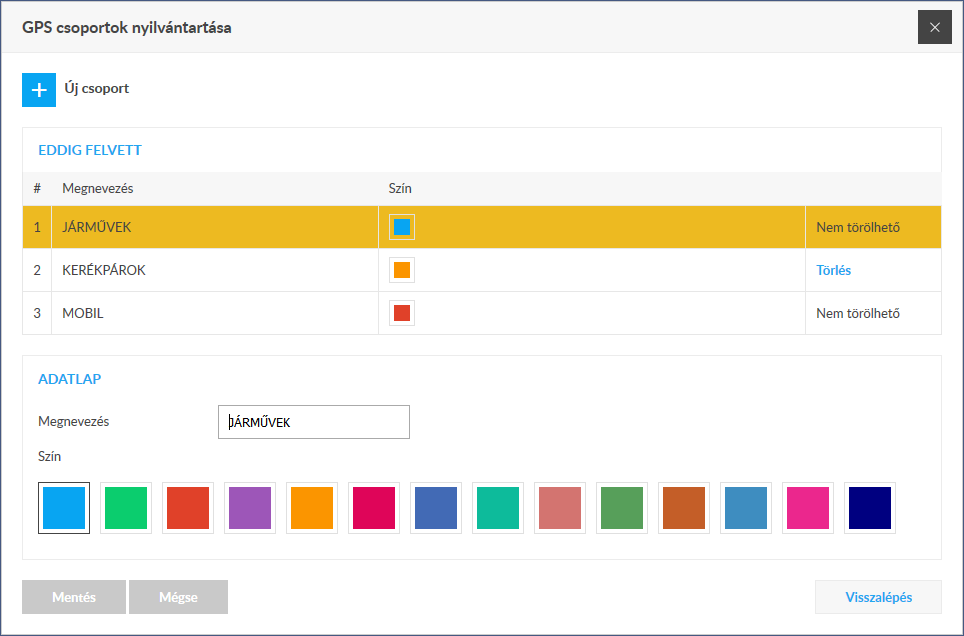
Az ablakon új csoportokat vehetünk fel vagy a meglévők adatait módosíthatjuk, illetve törölhetjük.
Új csoport felvétele
A + Új csoport felvétele gomb megnyomása után az adatlapon megadjuk a csoport nevét és színét, majd kattintunk a
Mentés gombon.
Létező csoport kiválasztása
A már létező csoportokat soroló táblázatban kiválasztjuk a kívánt csoportot. Az adatlapon ekkor megjelennek a csoport adatai.
Csoport adatainak módosítása
A kívánt csoport kiválasztása után az adatlapon megadjuk a módosításokat és kattintunk a Mentés gombon.
Csoport törlése
A táblázatban a törölni kívánt csoport sorában kattintunk a Törlés linken. A rendszer megerősítést kér, majd ezután törli a csoportot. Csoport csak akkor törölhető, ha nem tartalmaz egyetlen besorolt tagot sem. Ha igen, ezt a Törlés helyén a Nem törölhető szöveg jelzi.
További információk: Beállító ablakok
Készülék pozíció adatok exportálása
A nyomkövetés során a GPS készülékek adatokat küldenek be a Szolgáltatóhoz, melyek annak szerverein tárolódnak. A rendszer ezekből állítja elő azokat az információkat, melyek a térképes megjelenítések és szöveges adatszolgáltatások alapjául szolgálnak. Lehetőségünk van arra, hogy a készülékek által beküldött ezen (nyers) adatokat letöltsük és saját céljainkra felhasználjuk.
Ehhez először meg kell adnunk a szükséges paramétereket:
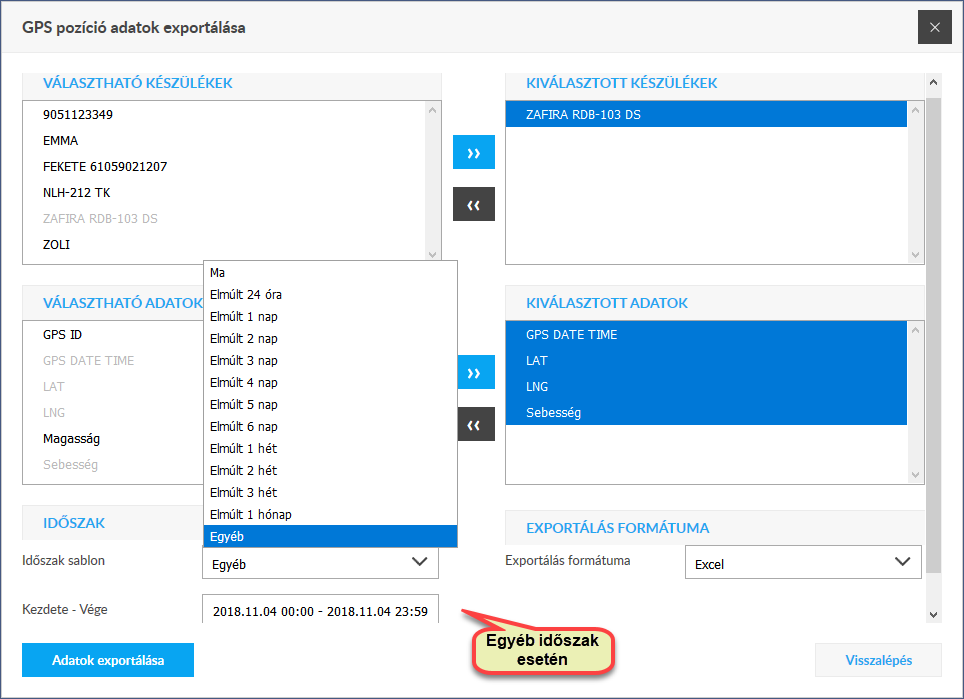
Választható eszközök
Az eszközök, melyeknek adatait le akarjuk tölteni. Egy eszközt dupla egérkattintással vagy kijelölése után a jobbra mutató nyíllal vehetjük fel a kiválasztottak listájába, illetve a kiválasztottak listájáról szintén dupla kattintással vagy a balra mutató nyíllal vehetjük le.
Választható adatok
A letöltendő adatok körének meghatározása. Egy adatot dupla egérkattintással vagy kijelölése után a jobbra mutató nyíllal vehetjük fel a kiválasztottak listájába, illetve a kiválasztottak listájáról szintén dupla kattintással vagy a balra mutató nyíllal vehetjük le.
Időszak
Az időszak, melynek adatait le kívánjuk kérni. Lásd: Időszak megadása.
Exportálás formátuma
Jelenleg csak Excel formátum használható.
Az Adatok exportálása gombra kattintva a rendszer kigyűjti az adatokat és Excel (.xls) formátumú táblázatban letölthetővé teszi.
Útvonal csoportok nyilvántartása
Az útvonaltervező használata során készített útvonalak elmenthetők, ezen belül csoportokba rendezhetők. Az ott alkalmazható útvonal csoportokat itt állíthatjuk be. Az útvonal csoportok kezelését a Rendszer menüben találjuk (Útvonal csoportok nyilvántartása). A beállításokat az alábbi ablakban végezhetjük el:
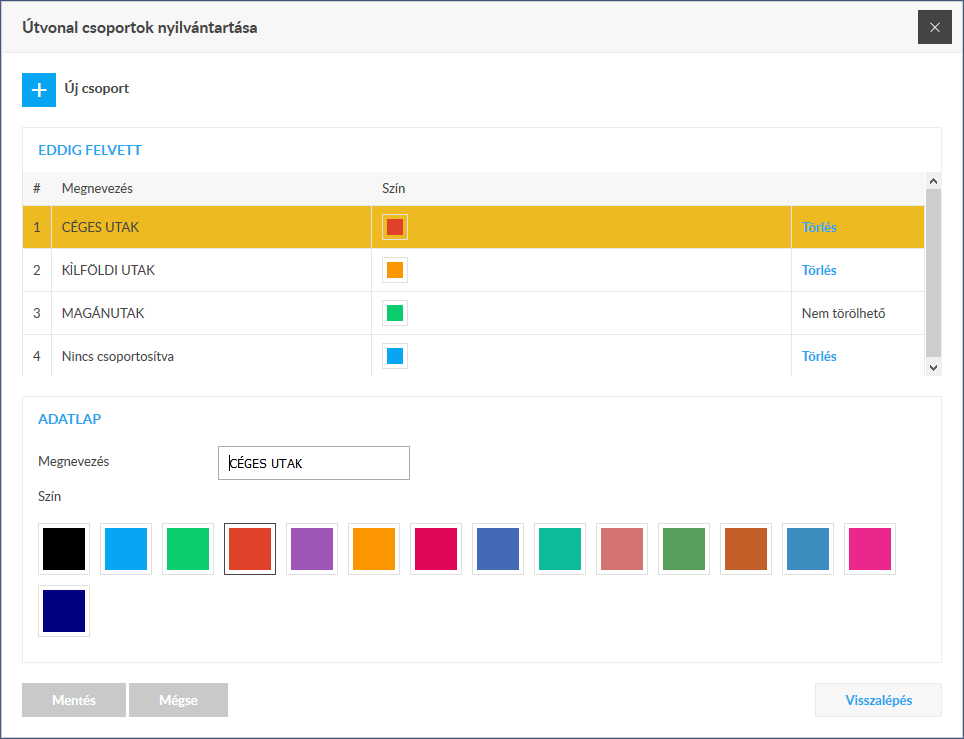
Az ablakon új csoportokat vehetünk fel vagy a meglévők adatait módosíthatjuk, illetve törölhetjük.
Új csoport felvétele
A + Új csoport felvétele gomb megnyomása után az adatlapon megadjuk a csoport nevét és színét, majd kattintunk a Mentés gombon.
Létező csoport kiválasztása
A már létező csoportokat soroló táblázatban kiválasztjuk a kívánt csoportot. Az adatlapon ekkor megjelennek a csoport adatai.
Csoport adatainak módosítása
A kívánt csoport kiválasztása után az adatlapon megadjuk a módosításokat és kattintunk a Mentés gombon.
Csoport törlése
A táblázatban a törölni kívánt csoport sorában kattintunk a Törlés linken. A rendszer megerősítést kér, majd ezután törli a csoportot. Csoport csak akkor törölhető, ha nem tartalmaz egyetlen besorolt tagot sem. Ha igen, ezt a Törlés helyén a Nem törölhető szöveg jelzi.
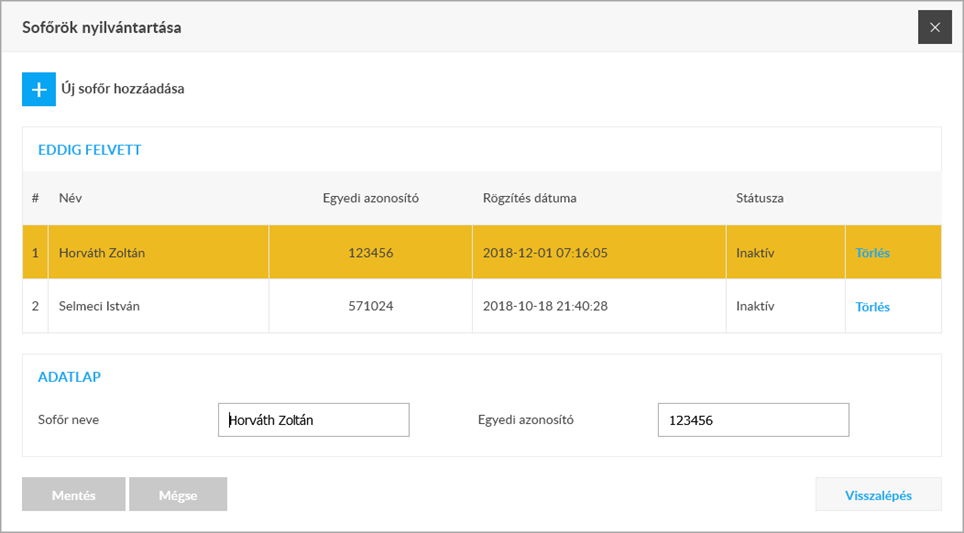
Sofőrök nyilvántartása
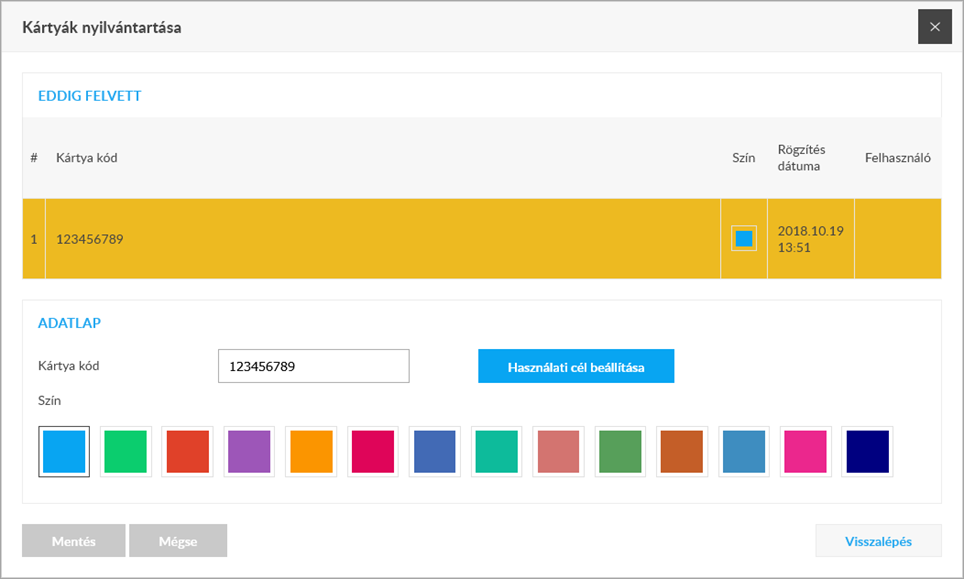
Sofőrkártyák nyilvántartása
Kártya használati célok
Partnerek POI Ütemezések
További információk
Információs panelek
Az információs panelek a program egyes objektumairól (térkép, eszközök, útvonalak, POI-k, stb.) szolgáltatnak adatokat, illetve lehetőséget adnak bizonyos műveletek kezdeményezésére.
Az információs panel tartalma
Az információs panel egyrészt adatokat tartalmaz a kérdéses objektumról, másrészt bizonyos, az adott objektum kapcsán értelmezhető speciális műveleteket tesz lehetővé. Az információs panelek általános felépítése:
Az információs rész tartalmazza a kattintott objektum adatait. A műveleti rész további három szakaszra oszlik: az alapértelmezett műveletre, a speciális műveletekre és a másolásra.
Alapértelmezett művelet: az a művelet, amely akkor hajtódott volna végre, ha az objektumon nem a jobb, hanem a bal egérgombbal kattintunk.
Speciális művelet: itt olyan műveleteket kezdeményezhetünk, amelyek a kattintott objektummal vagy helyzettel kapcsolatosak, például: Útvonalterv ide, POI létrehozása ebben a pozícióban, Utcakép mutatása, stb.
Adatok másolása a vágólapra: Az információs részben látható adatok lemásolása - ezután ezek más dokumentumokba beilleszthetők.
A műveleteket bal egérgombos kattintással indíthatjuk. Egyes műveletek működéséhez előfeltételek szükségesek - ha ezek nincsenek meg, a művelet le van tiltva. Az említett előfeltételekről konkrétumokat a különböző objektumok fejezeteiben olvashat.
Az információs panel megjelenítése
Információs panel a rendszer több elemével kapcsolatban is megjeleníthető, például: térkép tetszőleges pontja, járművek, POI-k, útszakaszok, jármű menü, POI panel, útvonaltervező, stb. A panel megnyitásához jobb egérgombbal kattintsunk a kérdéses elemen.
Az információs panel mozgatása
A panelt bármely pontjánál fogva - kivéve a műveleti menüpontokat - a bal egérgomb lenyomva tartása mellett tetszőleges helyre mozgathatjuk.
Az információs panel bezárása
A panelt a jobb felső sarkában található X gombbal zárhatjuk be. Ezen kívül a panel automatikusan bezárul, ha a „gazda” objektum kiválasztását megszüntetjük.
Információs panelek a rendszerben
A térképen egy ponton jobb egérgombbal kattintva az alábbi információs panelek jeleníthetők meg (attól függően, hogy az adott ponton mi található):
- Térképpont információs panel
- Eszköz információs panel
- Útszakasz információs panel
- Várakozási pont információs panel
- Diagrampont információs panel
- POI információs panel
Az információs panelek - a tárgytól függően - különböző adatokat és funkciókat tartalmazhatnak, például:
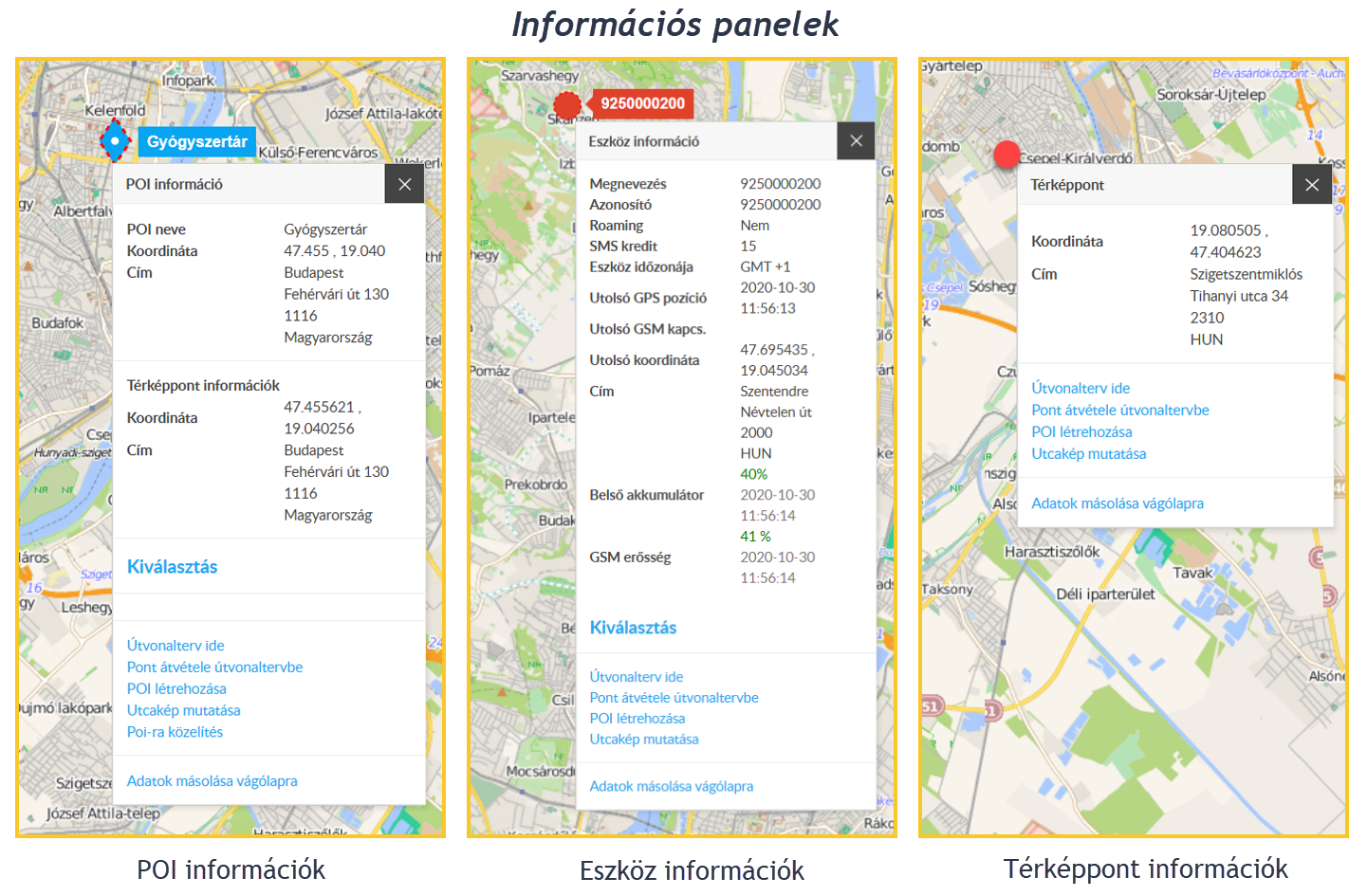
Az információs panelek alsó részén - szintén a tárgytól függően - az alábbi funkciók találhatók:
- Újratöltés (adatlapon, a Cím helyén): Teljesítmény optimalizálási okokból a rendszer bizonyos esetekben a címet nem kalkulálja ki automatikusan - ide kattintva ezt kezdeményezhetjük.
- Kiválasztás / Kiválasztás megszüntetése: Eszköz vagy POI esetében kiválasztás vagy a kiválasztás megszüntetése.
- Útvonalterv ide: Ha korábban kiválasztottuk az eszközt és a térkép egy másik pontján kattintottunk a jobb egérgombbal, a megjelenő Pont információs panelen választva ezt a funkciót, útvonaltervet kaphatunk az eszköztől ehhez a ponthoz.
- Pont átvétele útvonaltervbe: Útvonalterv készítése közben a térkép kattintott pontja átvehető a tervbe.
- POI létrehozása: POI létrehozása az adott térkép ponton.
- Utcakép mutatása: A linkre kattintva megtekinthetjük az adott helyszín képét (amennyiben van róla a Goggle nyilvántartásában).
- Adatok másolása vágólapra: Az adatlap tartalmának vágólapra másolása.
POI információs panel esetében, mivel a POI egy területet fed le, ezért a panel kettős szerepet tölt be: egyrészt magárról a POI-ról szolgáltat adatokat, másrészt arról a pontról (térképpont), amin a jobb egérgombbal kattintottunk, és amit a POI lefed. Ennek megfelelően az információs panel két részre oszlik: a POI és a térképpont részekre. Ezek külön-külön tartalmazzák a megfelelő adatokat és műveleti lehetőségeket.
A POI információs panel POI szerkesztése (új POI felvétele vagy adatmódosítás) közben nem nyitható meg.
Eszköz panel
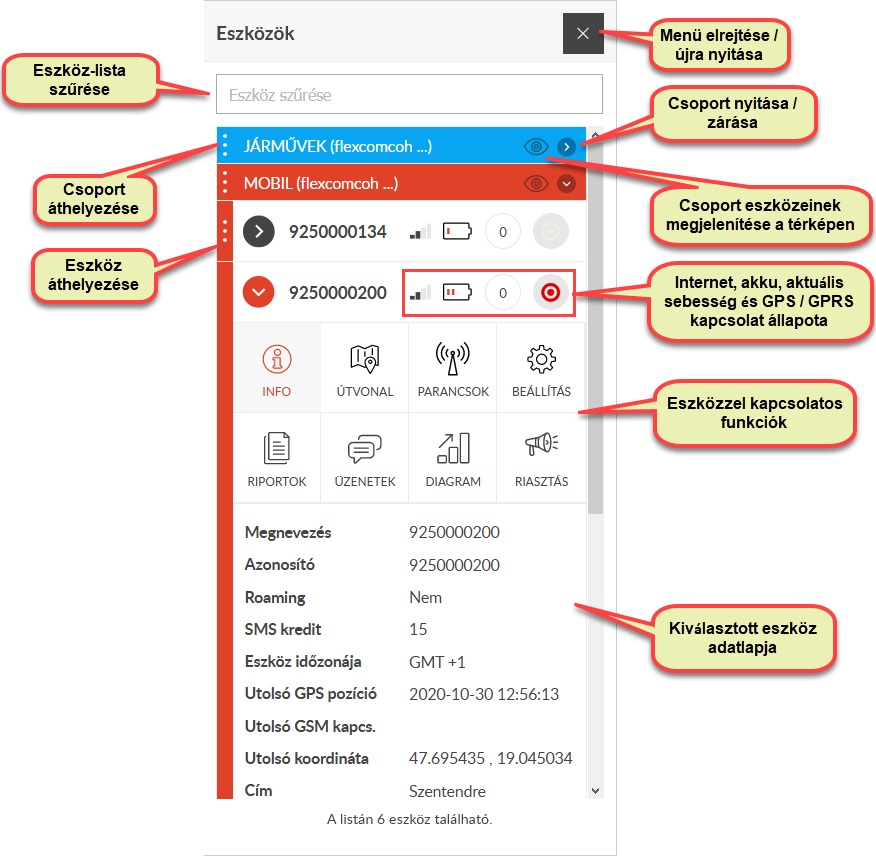 Az Eszköz panel a képernyő bal oldalán helyezkedik el - a követett objektumokkal kapcsolatos információk és rendszer-szolgáltatások központi helye. Felsorolja a felhasználó regisztrált eszközeit és innen érhetők el az egyes eszközökkel kapcsolatos szolgáltatások.
A menü megjelenítése és elrejtése
Az Eszköz menü a legfontosabb eszköz a rendszer kezelésében és ezért általában mindig látható. Ha valamilyen okból szükségessé válik bezárása, ezt a fejléc X gombjára kattintva tehetjük meg. Újra nyitása az Eszközök ikonra kattintással történik.
A beállító ablakok működése
A rendszerben több beállító - adatkarbantartó funkció található. Az ezek használatát biztosító ablakok alapvető működése - eltérő adattartalom mellett - minden esetben azonos.
Az ablak fejléce az érintett objektumot és a funkciót jelzi, pl. Névjegy, GPS csoportok nyilvántartása, POI export, stb. A fejléc jobb szélén az ablakot bezáró X gomb található. Az ablak középső részét az adatmezők területe foglalja el: itt torténik az adatok bevitele. Az ablak alsó részén a bevitt adatok rögzítése (Mentés gomb), a beírt adatmódosítások elvetése (Mégse gomb) és a korábbi funkcióra visszavezető (Visszalépés gomb) műveletek indíthatók.
Ha módosítottunk az adatokon és a bezáró vagy visszalépő gombot megnyomjuk, a módosítások mentésére / elvetésére figyelmeztető üzenetet kapunk. Igen válasz esetén a mentés megtörténik, Nem válaszra a módosítások nem rögzülnek; Mégse válasz esetén az ablak nem záródik be, nem lépünk ki a funkcióból.
A beállító ablak ún. modális ablak, ami azt jelenti, hogy amíg nyitva van, a rendszerben más funkcióhoz nem férünk hozzá.
Beállító ablak típusok
Attól függően, hogy a felhasználónak a beállításokkal kapcsolatban milyen jogosultságai vannak, háromféle beállító ablakot különböztetünk meg.
1. Adatmódosító ablak
Az adatmódosító ablak egy adott objektum adatainak megtekintésére és módosítására szolgál. Az adatterületen annak az objektumnak az adatait látjuk, amelyet az ablak megnyitása előtt egy korábbi művelettel kiválasztottunk.
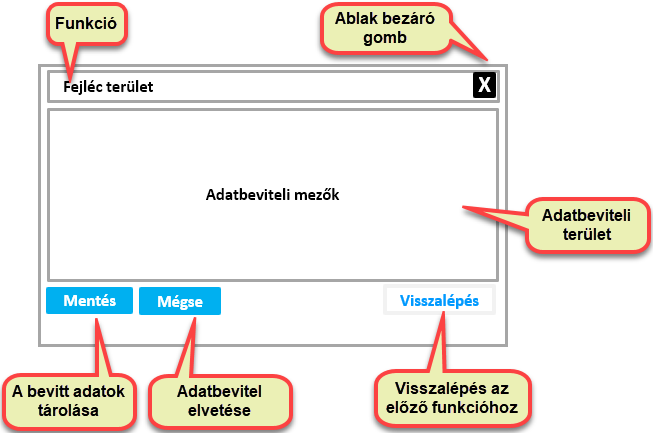
Adatok módosítása
- Az adatlapon kiválasztjuk a módosítani kívánt adatot.
- Rákattintunk az adatbeviteli mezőre. Ha a kurzor már egy mezőn áll, a Tab billentyűvel is átválthatunk egy másikra. Az aktuálisan kiválasztott adatmező háttérszíne megváltozik.
- Beírjuk a kívánt adatot.
- A fenti lépéseket tetszés szerint ismételhetjük.
- Ha végeztünk az adatbevitellel, a Mentés gombbal rögzíthetjük, vagy a Mégse gombbal elvethetjük a módosítás(oka)t.
Az ablakon nincs lehetőség arra, hogy átváltsunk egy másik objektumra és annak az adataival foglalkozzunk. A Mentés és Mégse gombok csak akkor aktívak, ha az adatlapon valamelyik adatot módosítottuk. A Mentés gomb megnyomása után a rendszer az adatokat rögzíti. A módosítások visszavonása gombra kattintva visszakapjuk az adatok eredeti értékeit.
Módosításokat visszavonni csak mentés előtt lehet!
A Visszalépés gomb visszavisz minket abba a funkcióba (pl. menübe), ahonnan az ablakot megnyitottuk. A jobb felső sarokban levő X bezáró gombbal a „visszalépkedést” kihagyhatjuk és a funkciót egy mozdulattal lezárhatjuk.
Ha a Visszalépés vagy X gombokat akkor használjuk, amikor még függőben levő módosítások vannak az adatlapon, a rendszer rákérdez a továbbiakra:
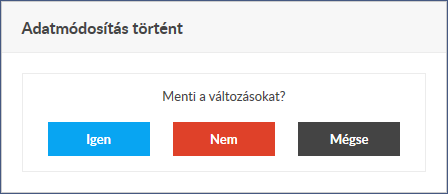
Igen válasz esetén az adatmódosításokat rögzíti és bezárja az ablakot. Nem válasz esetén az adatmódosításokat nem rögzíti és bezárja az ablakot. Mégse válasz esetén nem zárja az ablakot, a funkció továbbra is működésben marad.
2. Objektum kiválasztó / adatmódosító ablak
A kiválasztó / módosító ablakon lehetőségünk van a már nyilvántartott objektumok között az azokat felsoroló listában válogatni, és a kiválasztott objektum adatait megtekinteni vagy módosítani.
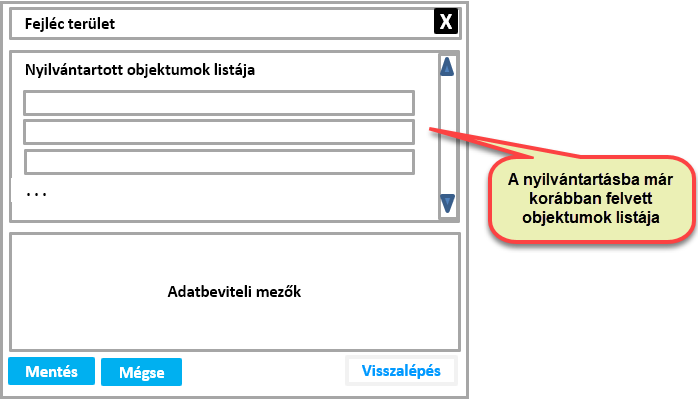
Kiválasztás
- A listában megkeressük a kívánt sort. Ha nem látszik, használjuk a lista jobb oldalán levő görgető sávot.
- Kattintunk a soron. Ekkor a sor kijelölő háttérszínt kap.
- A kiválasztott sor objektumának adatai megjelennek az adatlapon.
- Megtekinthetjük az adatokat vagy elvégezhetjük a módosításokat.
3. Új objektum felvevő / kiválasztó / adatmódosító ablak
A harmadik ablaktípus segítségével nem csak választhatunk és módosíthatunk, hanem új objektumot (pl. új járművet, sofőrt, kártyát, stb.) is felvehetünk a rendszerbe, illetve objektumot el is távolíthatunk a nyilvántartásból.
Új objektum felvétele az Új gomb, már nyilvántartott objektum törlése pedig a sorában levő Törlés gomb megnyomásával kezdeményezhető.
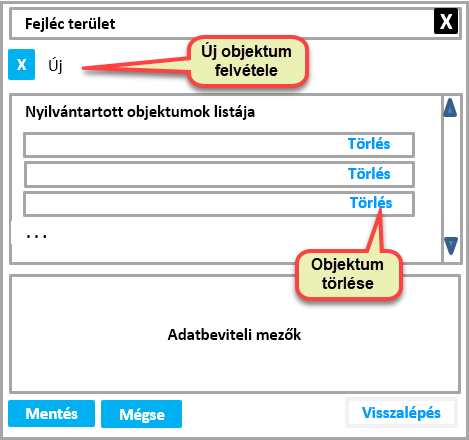
Új felvétel
- Kattintunk az Új gombon.
- Az adatlap beáll az adatok fogadására.
- A korábban megismert módon megadjuk az adatokat.
- A Mentés gomb megnyomására az új objektum adatai bekerülnek a nyilvántartásba. A Mégse gombra az új felvétel semmisnek minősül.
Törlés
- Kattintunk a Törlés linken a törölni kívánt sor jobb oldalán.
- A rendszer a törlés végrehajtához megerősítést kér - Igen válaszra végrehajtja a törlést, Nem válaszra pedig nem.
Egyéb funkciók
Egyes objektumoknál előfordulhat, hogy speciális funkciókat hajthatunk végre velük kapcsolatban (pl. egy adott beállítás be- vagy kikapcsolása). Ezek a lehetőségek az objektumlisták sorainak jobb oldalán jelennek meg és kattintással aktiválhatók.
Időszak megadása
A rendszer használata során többször előfordul (pl. útvonal lekérdezésnél vagy riportok készítésénél), hogy meg kell adnunk azt az időszakot, amelyre a kívánt műveletet vonatkoztatni akarjuk. Az ehhez használható elemek mindenhol azonos módon működnek:
- az időszak megadásakor vagy a rendszer által előre definiált időszakokból választunk (időszak sablonok), vagy magunk állítunk be a naptár és az idő beállíttó segítségével egyedi időszakot.
Előre definiált időszak beállítása
- Lenyitjuk az időszak sablonok listáját.
- Kiválasztjuk a kívánt időszakot
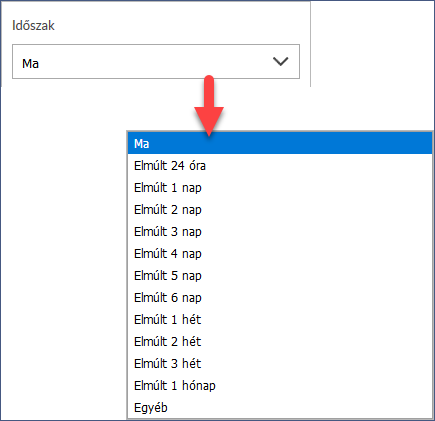
Egyéb időszak
Ha az Egyéb lehetőséget választjuk, a naptár és az időbeállító elérhetővé válik, ahol az időszak kezdő és záró időpontját beírással, vagy a naptár, illetve a lenyíló listák segítségével adhatjuk meg.
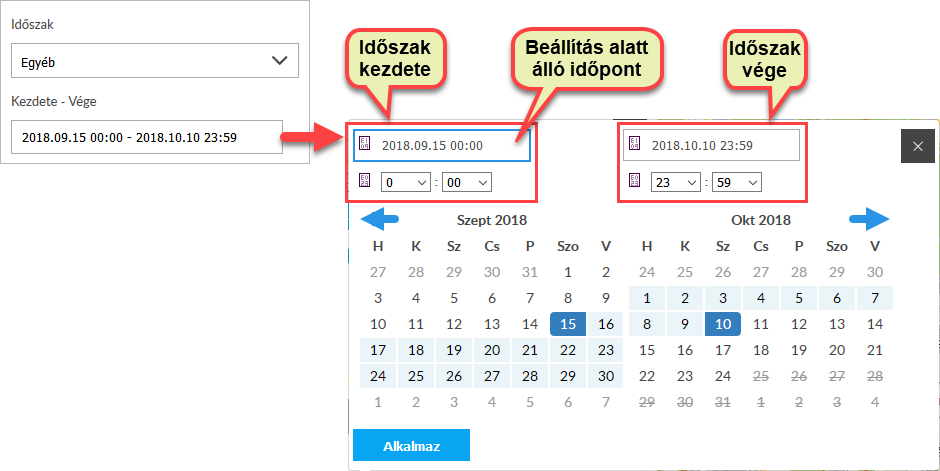
Időpont megadása beírással
A kezdő és záró időpontot tartalmazó mezők tartalmát teljes egészében megadhatjuk kézi beírással. Ügyeljünk arra, hogy ennek éééé.hh.nn óó:pp formátumban kell történnie.
Időpont megadása a dátum és az óra/perc választókkal
{A dátumok megadása most nem megfelelő és több esetben nem is működik jól.}